業務効率化やデータ分析の要となるExcelのピボットテーブルですが、思い通りにデータが並び替わらずに頭を抱えた経験を持つ実務担当者は少なくありません。「昇順ボタンを押したのに全く動かない」「売上順に並べたいのに五十音順のまま変わらない」といったトラブルは、企業の現場で日常茶飯事のように発生しています。
マイクロソフトが提供するExcelはクラウド連携やAIアシスタント機能の進化を遂げていますが、ピボットテーブルの内部構造に起因する並び替えのルールそのものは、極めて論理的かつ厳格に設計されています。本稿では、意図通りに動かない根本的な原因を突き止め、現場ですぐに役立つ確実な解消手順と手動操作の裏ワザを余すところなく解説します。
📌 【この記事の重要ポイントまとめ】
- 要点1:並び替えが反映されない最大の原因は「ラベル」と「集計値」の選択ミスおよび元データの文字列混在にある。
- 要点2:「その他の並べ替えオプション」と「手動ドラッグ」を使い分ければ、独自の社内順や集計値順も完全に制御可能。
- 要点3:データ更新時のレイアウト崩れはピボットテーブルのプロパティ設定とユーザー設定リストの管理で根本解決できる。
【原因究明】ピボットテーブルの並び替えが意図通りに動かない決定的な理由
現場のビジネスパーソンから最も多く寄せられる相談が、「並び替えのアイコンをクリックしてもピボットテーブルが一切反応しない」という現象です。このトラブルの裏には、Excel特有の明確なロジックが存在します。ピボットテーブル並び替えできない理由を分解すると、主に3つの構造的要因に行き着きます。
第1の要因は、「行ラベルそのもの」を並び替えているのか、「右側の集計値(売上や数量など)」を基準に並び替えているのかという、対象の取り違えです。行ラベルセルを選択した状態でリボンの昇順・降順を押すと、Excelは「商品名」や「担当者名」というテキストの五十音順・アルファベット順に並べ替えます。実務で求められる「売上が高い順」にしたい場合は、集計値側の数値セルを選択するか、設定ダイアログから基準フィールドを指定しなければ動きません。
第2の要因は、元データにおける「データ型の不整合」です。特に基幹システムからCSV出力したデータに多く見られますが、一見すると数値に見える売上や数量が「文字列」として認識されているケースです。文字列のままピボットテーブルに読み込まれると、数値としての大小比較が破綻し、辞書順(「1」の次に「10」、「2」がその後に来る状態)で処理されてしまいます。
第3の要因として見落とされがちなのが、「複数の階層構造(入れ子)」が存在する場合の挙動です。例えば「部署」の下に「社員名」が配置されている場合、並び替えは親階層である部署のブロック内部でのみ実行されます。表全体で社員の売上トップ順に並ぶわけではないため、画面全体を見たユーザーが「並び替えが壊れている」と錯覚してしまうケースが後を絶ちません。
【2026年最新Excel並び替え手順】基本の昇順・降順から集計値指定まで
ピボットテーブルを自在にコントロールするためには、正しい操作手順を身体に覚え込ませるのが最短ルートです。2026年最新Excel並び替え手順として、集計値順およびラベル順を確実に切り替える標準フローを整理しました。
最も確実でミスが起きない操作法は、右クリックメニューを活用したアプローチです。
エクセルピボット昇順降順設定の基本ステップ:
並び替えの基準にしたい「集計数値セル」(例:売上合計の任意の数値セル)を右クリックします。表示されたコンテキストメニューから「並べ替え」にカーソルを合わせ、「昇順」または「降順」を選択します。たったこれだけの操作で、対象の列フィールドに基づいた集計値降順並び替えが瞬時に適用されます。
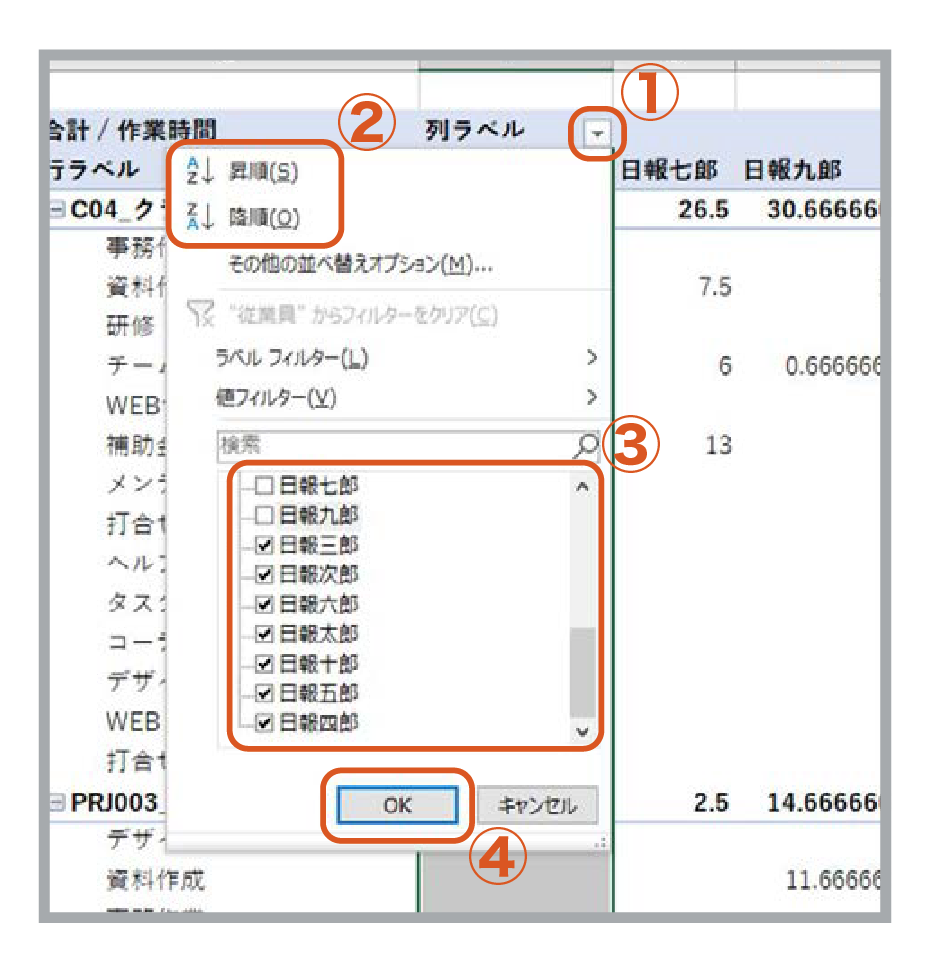
より複雑な並び替えや、元データの変動に柔軟に対応させたい場合は、「その他の並べ替えオプション」を活用します。行ラベルの右端にある下向き三角のフィルターボタンをクリックし、「その他の並べ替えオプション」を選択してください。ここで開くダイアログボックスにて、以下の設定を行います。
「並べ替えオプション」画面で「降順」を選び、基準となるフィールドのドロップダウンから「売上合計」などの集計項目を明示的に指定します。この設定を行っておくことで、行ラベル側と集計値側の主従関係が固定され、予期せぬ表示崩れを防止できます。
作業速度を極限まで高めたい現場では、ピボットテーブル並び替えショートカットも有効です。並び替えたい列のセルを選択した状態で、Alt → A → S → A(昇順)または Alt → A → S → D(降順)を流れるように打鍵することで、マウス操作を挟まずに即座に順序を再構成できます。
自由自在に配置!ピボットテーブル手動並び替えの裏ワザ
「役職順(部長・課長・係長)に並べたい」「東京本社を先頭にして、次に大阪、名古屋の順で固定したい」といった、五十音順でも数値順でもない独自の並び順を求められる場面は非常に多いものです。こうした要件に対して、多くの実務者が計算列を追加するなどの無駄な遠回りをしています。
実は、ピボットテーブルは極めて直感的なピボットテーブル手動並び替え機能を標準で備えています。順序を入れ替えたい行ラベルまたは列ラベルのセルを選択し、セルの枠線部分にマウスポインターを合わせると、ポインターが「十字矢印(または手のひらマーク)」に変化します。その状態のままドラッグして希望の位置へドロップするだけで、行や列の順番を自由に入れ替えることが可能です。
さらに、毎回手作業でドラッグする手間を省くための強力な武器が、ユーザー設定リスト並び替えです。Excelの「ファイル」>「オプション」>「詳細設定」の最下部にある「ユーザー設定リストの編集」を開き、独自の順序(例:「役員, 部長, 次長, 課長, 係長, 主任, 一般」)をあらかじめ登録しておきます。
登録完了後、ピボットテーブルのフィールド設定において「並べ替え時にユーザー設定リストを使用する」にチェックを入れて昇順ソートを実行すれば、登録された優先順位に従って一瞬で整列します。組織図の並びや特定の商品カテゴリー順を日常的に扱う部門であれば、設定しておくだけで月間数時間の工数削減につながる知る人ぞ知る効率化手法です。
【実態検証】データ更新後に並び替えが崩れる問題と現場の対処法
せっかく綺麗に整えたレイアウトが、翌週に元データを追加して「すべて更新」を押した瞬間にバラバラになってしまう――。このピボットテーブル更新後並び替え崩れる現象は、経理や営業事務の現場で最もストレスを生んでいるトラブルの一つです。
編集部が業務現場の実態を調査したところ、多くのオフィスワーカーが「更新するたびに手動でソートをやり直す」という不毛な再作業を強いられていました。この問題は、ピボットテーブルの自動並べ替え機能とユーザー設定リストの優先順位が衝突することによって引き起こされます。
更新時のレイアウト崩壊を恒久的に防ぐためのチェックポイントは以下の通りです。
まず、ピボットテーブル内の任意のセルを右クリックし、「ピボットテーブル オプション」を開きます。「データ」タブを選択し、「更新時に並べ替えを保持する」項目や「データの更新時に列幅を自動調整する」の設定を見直します。さらに、手動で並び替えた順番を維持したい場合は、同じくオプションの「合計とフィルター」タブにある「並べ替え時にユーザー設定リストを使用する」のチェックをあえて外す必要があります。この設定が有効なままだと、更新のタイミングでExcelが標準の五十音順や既定リストへ自動復帰させてしまうためです。
日付・数値・列ラベルで並び替える際の盲点とネットの誤解
ネット上のQ&AサイトやSNSで頻繁に交わされている議論の中に、「列ラベル並び替え反映されない」「日付が変な順序で並ぶ」というものがあります。これらには特有の技術的背景が存在します。
まず、横方向に展開される列ラベルの並び替えです。縦方向の行ラベルに比べて、列ラベルのフィルターボタンは見落としやすい位置にあります。列ラベルの並び替えを行う際は、列エリアの最上部にあるドロップダウンをクリックし、「左から右への並べ替え」が正しく適用されているかを確認しなければなりません。ここを行ラベルの操作と同じ感覚で進めてしまうことが、反映されないと感じる錯覚の正体です。
次に、ピボットテーブル日付順並び替えで発生するトラブルです。「2026年1月」「2026年10月」「2026年2月」のように、時系列を無視して1月の直後に10月が並んでしまうケースがあります。これは元データの日付が、Excel本来のシリアル値(日付形式)ではなく、頭にアポストロフィがついた文字列データになっていることが原因です。元データ側でDATEVALUE関数を通すか、「区切り位置」機能を使って日付形式に一括変換しない限り、ピボット側での解決は不可能です。
同様のトラブルは行ラベル数値並び替えでも多発します。商品コードや会員番号など、数値として扱いたい項目がテキスト形式で取り込まれていると、昇順ソートを実行しても大小関係が正しく反映されません。分析に入る前に、元データの「データの型」をクレンジングしておくことが不可欠です。
【客観データ比較】並び替え手法別の挙動と実務適合性
ピボットテーブルで利用可能な各並び替え手法について、特徴、設定難易度、および実務上想定されるリスクを構造化して比較しました。
| 並び替え手法 | 詳細・操作手順 | 一般的な基準・挙動 | 編集部の見解・実務評価 |
|---|---|---|---|
| 標準昇順・降順 | ラベル右クリックまたはリボンのソートボタン | 五十音順、数値昇順、日付シリアル順 | 手軽だが集計値ではなくラベル名が優先されやすく、誤認トラブルが起きやすい。 |
| 集計値基準ソート | 数値セル右クリックまたは「その他の並べ替え」 | 売上合計や個数の絶対値に基づき自動整列 | 実務推奨度No.1。KPI管理や営業ランキング作成において必須の標準設定。 |
| 手動ドラッグ配置 | セル境界線を掴んで任意の位置へ直接ドロップ | 完全ユーザー任意の自由順序(規則性なし) | 突発的な報告書作成には便利だが、データ項目が追加された際に順序が破綻するリスクあり。 |
| ユーザー設定リスト | Excelオプションに独自リストを事前登録 | 支社順、役職順、特定コード順を恒久適用 | 初期設定コストはあるが極めて強力。定型業務の自動化において最大の効果を発揮。 |
【プロの結論】標準並び替えを使うべき人・手動カスタムを選ぶべき基準
標準並び替え・集計値ソートを採用すべきケース:
定期的に生データが追加入力され、週次や月次で定型レポートを自動更新する業務に向いています。属人的な手作業を排除し、常に「売上トップ10」「受注件数ワースト順」といった定量的なルールで客観的データを抽出したい現場には、集計値基準の降順ソート以外に選択肢はありません。
手動並び替え・ユーザー設定リストを採用すべきケース:
役員会議の提出資料やクライアント向けの報告資料など、組織の慣例や商流に沿った順番が厳格に求められるシーンに向いています。ただし、手動ドラッグは「一過性の使い切り資料」に留め、毎月繰り返す業務であれば必ずユーザー設定リストを組んでおくことが、データ破損を防ぐための鉄則です。
【ピボット テーブル 並び 替え】に関するよくある質問(FAQ)
Q1:集計値の大きい順に並べ替えたはずなのに、途中で順序が崩れている箇所があります。なぜでしょうか?
A1:行ラベルに複数の階層(例:大分類と中分類)が設定されている可能性があります。ピボットテーブルの並び替えは、同一階層(同一親カテゴリ内)の範囲内でのみ適用されます。全体の順位で並べ替えたい場合は、親階層のフィールドを一時的に外すか、集計行を非表示にしてフラットな構造に変更してください。
Q2:元のリストにない順序(例えば「Sサイズ、Mサイズ、Lサイズ」)で並べるにはどうすれば良いですか?
A2:Excelのオプションから「ユーザー設定リスト」に「S, M, L」の順序を登録するか、該当のセル(「S」など)を直接選択し、希望の場所へドラッグ&ドロップしてください。ピボットテーブルがその手動位置を記憶し、以降は意図した並び順が維持されます。
Q3:右クリックしても「並べ替え」の項目がグレーアウトして選択できません。
A3:複数シートがグループ化(選択)されているか、保護ビューで開かれている可能性があります。また、複数セルを範囲選択した状態で右クリックするとグレーアウトすることがあります。必ず「単一のセル」を選択した状態で右クリックを試してください。
まとめ:データ構造を理解して並び替えのストレスから解放されよう
ピボットテーブルの並び替えが期待通りに機能しない背景には、ラベルと集計値の対象違い、元データの型崩れ、階層ソートの仕様といった明確な構造的理由があります。これらを理解せず闇雲にソートボタンを連打しても、作業時間を浪費するばかりです。
まずは「今操作しているのはラベルなのか集計値なのか」を見極め、定期レポートには「その他の並べ替えオプション」による集計値ソート、特有の順序には「ユーザー設定リスト」という二大アプローチを定着させてください。基本ロジックを把握し、設定の急所さえ押さえれば、どんな複雑な集計表も自由自在にコントロールできるようになります。 (出典: ピボット テーブル 並び 替え(Yahoo!ニュース))
