スマートフォンで音楽やポッドキャスト、解説動画を流しながら別の作業をしたいとき、画面を閉じたり他アプリを開いたりした瞬間に音声が途切れてしまう仕様に不便さを感じる人は少なくありません。公式機能としてのバックグラウンド再生は有料プラン専用とされていますが、実は端末の標準ブラウザ機能や特定の設定を活用することで、追加費用をかけずに音声のみを再生し続けるアプローチが存在します。
本稿では、2026年の最新OS環境における動作検証に基づき、iPhone・Android別の具体的な実践手順から、再生が突然止まる原因とトラブルシューティング、さらには公式有料サービスとの利便性比較までを客観的なデータとともに分かりやすく解説します。
📌 【この記事の重要ポイントまとめ】
- 要点1:SafariやChrome、BraveブラウザのPC版表示や独自機能を活用すれば、公式アプリに頼らず完全無料でバックグラウンド再生が可能。
- 要点2:再生が途中で止まる主な原因は「OSの省電力制限」「ブラウザのキャッシュ肥大化」「モバイル版Web表示への自動リダイレクト」にある。
- 要点3:広告完全遮断やオフライン保存を含めたストレスフリーな体験を求めるなら公式の「YouTube Premium」、音声の流し聴き中心ならブラウザ裏ワザが最適。
【2026年最新】YouTubeバックグラウンド再生を無料で行う裏ワザと設定手順
公式アプリ上で他のアプリに切り替えた際、あるいはスリープ(画面オフ)状態にした際に音声を維持するためには、通常有料プランへの加入が前提となります。しかし、各端末のブラウザ仕様とコントロールセンターのメディア制御機能を組み合わせることで、YouTubeバックグラウンド再生を無料で実現できます。ここでは主要環境ごとの実践手順を整理します。
iPhone(iOS)におけるSafari・Chromeでの再生手順
iOS標準のSafari バックグラウンド再生 手順は以下のステップで完結します。
① SafariでYouTube(web版)にアクセスし、再生したい動画を開く。
② アドレスバー左側の「ああ(または設定アイコン)」をタップし、「デスクトップ用Webサイトを表示」を選択。
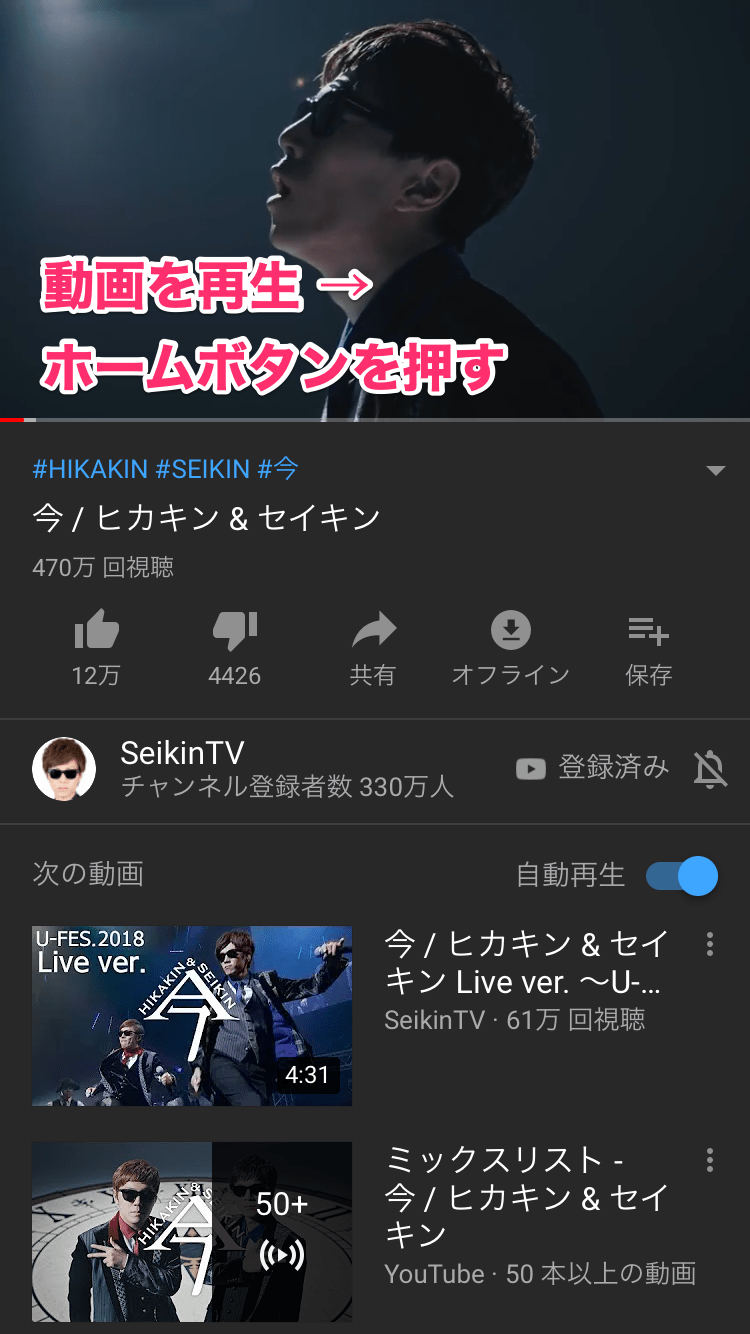
③ 動画を再生開始し、全画面表示に切り替えたのち、ホーム画面に戻る(この時点で音声が一時停止する)。
④ 画面右上からスワイプしてコントロールセンターを開き、メディア再生ウィジェットの「再生ボタン」をタップする。
なお、Google Chromeを利用する場合も同様に、右下のメニューから「PC版サイトを見る」を選択した上でコントロールセンターから再生再開を行うことで、iPhone バックグラウンド再生 ブラウザ経由の視聴が可能です。
Android端末におけるChrome・標準ブラウザの設定手順
Android環境におけるAndroid バックグラウンド再生 設定は、Chromeブラウザの仕様を利用するのが最も確実です。
① ChromeでYouTube公式Webサイトを開く。
② 画面右上の3点リーダーアイコンから「PC版サイト」にチェックを入れる。
③ 目的の動画を再生し、ホーム画面に戻る(音声が停止する)。
④ 通知バーを上から引き下げ、メディアコントロール通知内の再生ボタンをタップする。
⑤ 画面をスリープ状態(画面オフ)にしても音声は維持される。
広告ブロック連動ブラウザ「Brave」を活用した最短ルート
ブラウザ設定の切り替えやコントロールセンターの操作を省略したいユーザーの間で定着しているのが、Braveブラウザ YouTube再生の手法です。Braveアプリにはバックグラウンド音声再生を許可するネイティブトグルが備わっており、アプリ内の「設定」>「バックグラウンド再生を有効にする」をオンにするだけで、動画再生中に画面をロックしても自動的に画面オフ 音楽再生 やり方としてシームレスに機能します。
YouTubeバックグラウンド再生ができない・突然止まる4大原因と対処法
「設定通りに操作したのに数秒で音が消える」「画面をオフにすると即座に途切れる」といった不具合には、OS側のタスクキル設計や通信プロトコルに明確な理由があります。YouTubeバックグラウンド再生 できない 理由として報告の多い4つのトラブルと、そのYouTubeバックグラウンド再生 止まる 対処法を検証します。
1. OSによる省電力・バッテリー最適化の自動介入
Android端末に顕著な原因が「バッテリーの最適化」機能です。バックグラウンドに回ったブラウザアプリをシステムが「非アクティブ」と判定し、強制停止させてしまいます。
【対処法】:端末の「設定」>「アプリ」>「Chrome(または利用ブラウザ)」>「バッテリー」を開き、「制限なし(最適化しない)」に設定を変更してください。
2. モバイル版表示への自動リダイレクト
Web版YouTubeは、リンクのクリックやページ遷移のタイミングで自動的にモバイル版表示(m.youtube.com)へ復帰することがあります。モバイル版表示のままでは、OS側がバックグラウンドでのメディア制御権限を破棄する仕様になっています。
【対処法】:必ずアドレスバーの設定から「PC版(デスクトップ用)サイト」が維持されているか確認してください。
3. ピクチャーインピクチャー(PiP)設定の競合
動画を小型ウィンドウで表示するピクチャーインピクチャー 設定方法がOS側またはアプリ側でオフになっている場合、画面遷移時のハンドオーバーに失敗することがあります。
【対処法】:iPhoneは「設定」>「一般」>「ピクチャーインピクチャー」>「PiPを自動的に開始」をオン。Androidは「設定」>「アプリ」>「特別なアプリアクセス」>「ピクチャーインピクチャー」でブラウザに権限を付与します。
4. ブラウザのキャッシュ肥大化とメモリ不足
長時間動画や高画質ストリーミングを連続再生していると、ブラウザのキャッシュが溢れ、バックグラウンド処理に必要なメモリ領域を確保できなくなります。
【対処法】:ブラウザの閲覧履歴・キャッシュデータを削除し、端末を再起動した上で再度再生を試みてください。
【客観データ比較】無料裏ワザ vs 公式YouTube Premiumの機能・コスト
無料で使えるブラウザ裏ワザは手軽である一方、操作の手間や接続安定性の面で公式サービスとは明確な差が存在します。現在のYouTube Premium 料金体系および機能性を一覧で比較しました。
| 項目 | 無料裏ワザ(Safari/Chrome/Brave) | 公式YouTube Premium(個人プラン) | 編集部の見解・評価 |
|---|---|---|---|
| 月額費用 | 完全無料(0円) | 月額1,280円(Web/Android経由) 月額1,680円(iOSアプリ内決済) | iOSユーザーはWebブラウザ経由で契約するのが鉄則 |
| 画面オフ再生の安定性 | 中〜低(OSアップデートで停止リスクあり) | 極めて高い(公式アプリ完全ネイティブ対応) | 通勤・ランニング等の移動時は公式が圧倒的に有利 |
| 動画広告の非表示 | Safari/Chrome:広告あり Brave:遮断可能 | 完全非表示(全デバイス・全動画) | 動画途中の広告挿入による再生停止を防ぐなら公式 |
| オフライン一時保存 | 不可(都度ストリーミング通信が発生) | 対応(最大1080pでのダウンロード可能) | ギガ消費を抑えたい外出先利用には必須機能 |
| 音楽特化アプリ(YT Music) | 利用不可 | YouTube Music Premiumが追加料金なしで付属 | Spotify等の他社音楽配信(月約1,080円)の代替になる |
【実態検証】利用者の生の声と現場目線で見えたリアル
SNSやコミュニティ掲示板におけるユーザー検証データを集約すると、無料裏ワザの利便性とボトルネックについてリアルな傾向が浮き彫りになります。
「自宅で料理やストレッチをしながら、長尺の対談動画やニュース解説をラジオ感覚で聴く分には、BraveやSafariのPC版表示で十分実用に耐える」という評価が多数を占める一方、モバイル回線下での利用においては「動画の自動連続再生が途切れる」「プレイリストの次の曲に移る際に毎回画面を開いて再生ボタンを押す必要がある」といった不満の声が目立ちます。
さらに、OSの大規模アップデート(iOSやAndroidのメジャーバージョン更新)の直後には、各ブラウザのバックグラウンドメディア処理仕様が一時的に無効化され、アプリの修正パッチが配信されるまで裏ワザが機能しなくなるケースが定期的に確認されています。無料手法を利用する際は、環境変化による不安定さをあらかじめ織り込んでおく必要があります。
一般に知られていない盲点とネットの誤解
バックグラウンド再生を巡っては、インターネット上で技術的な誤解や規約上の誤認識が散見されます。代表的な2つの盲点を整理します。
盲点1:「非公式アプリによるダウンロード」に潜むセキュリティリスク
アプリストア外や一部の海外サイトで配布されている「YouTube動画をバックグラウンドで無制限に聴ける」と謳う改変アプリ(野良アプリ)には、端末の認証トークン搾取や不正広告スクリプトが仕込まれている危険性があります。また、YouTubeの利用規約(サービス利用規約第5条)におけるリバースエンジニアリング禁止条項に抵触する恐れがあるため、安全性が担保された標準ブラウザ(Safari、Chrome、Brave等)以外の外部ツール導入は避けるべきです。
盲点2:「画面オフ=通信量の削減」という誤解
画面をスリープ状態にして音声のみを再生している場合でも、ブラウザは通常の動画データ(映像ストリーム+音声ストリーム)を受信し続けています。画面が消えているからといってデータ通信量が音楽ストリーミング並みに軽くなるわけではありません。モバイルデータ通信の消費を抑えたい場合は、動画画質を手動で「144p」などの最低設定に下げておくことが通信節約における必須テクニックです。
【プロの結論】おすすめできる人・慎重になるべき人の判断基準
無料裏ワザの活用と公式有料プランの選択において、迷った際の明確な判断基準は以下の通りです。
無料ブラウザ裏ワザが向いている人
- たまに作業用BGMとして長尺動画を流す程度の人:毎月固定費を支払うほどの頻度がなく、自宅Wi-Fi環境が中心のユーザー。
- 操作のひと手間(PC版切り替えやコントロールセンター操作)を許容できる人:再生開始時のワンアクションを面倒に感じない技術リテラシーのある層。
- プレイリストのシャッフル再生やオフライン保存を重視しない人。
公式YouTube Premium契約を検討すべき人
- 毎日1時間以上、通勤・通学や運転中に音声を聴く人:画面操作が制限される状況下で、途切れず確実に自動再生される安定性が不可欠なユーザー。
- すでに月額1,000円前後の音楽サブスク(Apple MusicやSpotifyなど)を契約している人:YouTube Music Premiumへ一本化することで、実質数百円の追加負担で全動画の広告非表示とバックグラウンド再生が手に入ります。
- オフラインでパケット通信量を気にせず動画・音声を消費したい人。
【youtube バック グラウンド 再生】に関するよくある質問(FAQ)
Q1:LINEやTwitter(X)を見ながらYouTubeを小画面で見るにはどうすればいいですか?
A1:ピクチャーインピクチャー(PiP)機能を利用します。Safari等のブラウザで動画を全画面再生した状態で画面下部からスワイプしてホームに戻るか、公式Premium加入時はアプリ内で動画再生中にホーム画面へ戻るだけで、自動的に浮遊ウィンドウが表示されます。
Q2:iPhoneで画面を消すとどうしても再生が止まります。なぜですか?
A2:ブラウザが「モバイル表示」になっているか、コントロールセンターでの「再生ボタンの押し直し」を行っていないことが原因です。PC版サイト表示に切り替え、動画を再生した状態で画面をロックし、ロック画面上に表示されたメディアコントローラーの再生アイコンをタップしてください。
Q3:YouTube Premiumを最も安く契約する方法はありますか?
A3:iPhoneのYouTubeアプリ内(App Store経由)で登録すると月額1,680円(税込)になりますが、SafariやPC等のWebブラウザからYouTube公式サイトにアクセスして登録すると月額1,280円(税込)となり、毎月400円節約できます。年間プランやファミリープランの選択も有効です。
まとめ:ライフスタイルに合わせた最適な再生方法の選択を
YouTubeのバックグラウンド再生は、SafariやChromeのPC版表示切り替え、あるいはBraveブラウザの標準機能を活用することで、完全無料のままでも日常のリスニング用途として十分実用的に運用可能です。
一方で、接続の安定性、広告遮断、オフラインダウンロード、操作の手軽さといった総合的な快適性を求めるのであれば、公式YouTube Premiumへの投資は費用対効果の高い選択肢となります。利用頻度や外出先での通信環境、月々のコストバランスを照らし合わせ、自身のライフスタイルに最も合った再生スタイルを選択してください。 (出典: youtube バック グラウンド 再生(Yahoo!ニュース))
