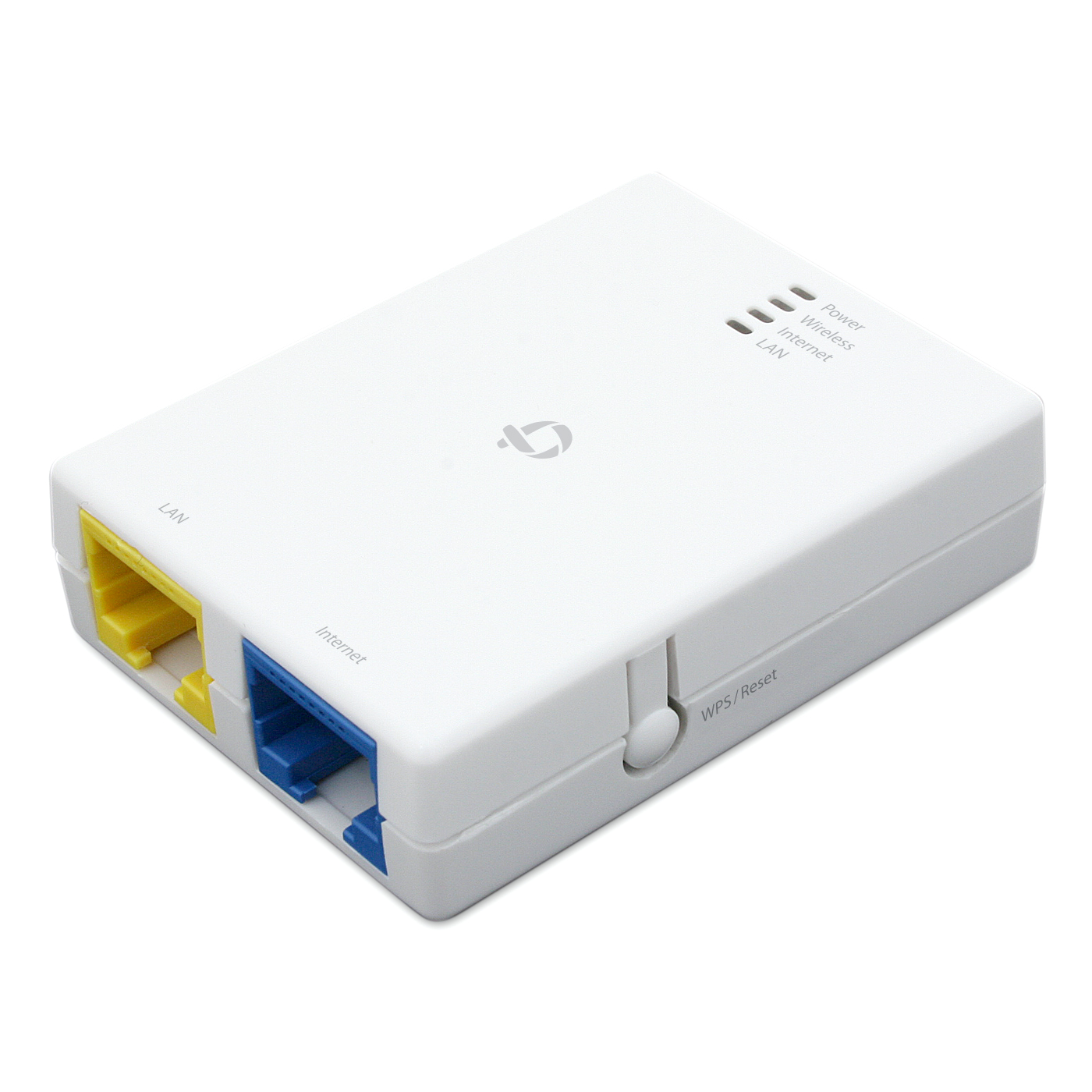
出張先のホテルで「客室のWi-Fiが遅くてWeb会議が途切れる」「セキュリティ面が不安で社内ネットワークに接続しづらい」といった悩みを抱えるビジネスパーソンは少なくありません。そうしたネットワーク環境の課題を解決する定番ガジェットとして、長年圧倒的な支持を集めているのが、プラネックスコミュニケーションズ(PLANEX)が展開する超小型WiFiルーター「ちびファイ」シリーズです。
手のひらに収まるサイズでありながら、ホテルの客室にある有線LANポートに接続するだけで、安定したプライベートWi-Fi環境を瞬時に構築できる点が最大の強みです。歴代モデルである「ちびファイ3」から後継機「ちびファイ4」への進化、実際の通信速度やリアルな評判、そしてホテルで万が一繋がらないときの具体的なリカバリー手順まで、現地取材と技術的視点から徹底的に解剖します。
📌 【この記事の重要ポイントまとめ】
- 要点1:ちびファイはホテルの有線LANを手軽に無線化し、セキュアかつ高速な個人専用Wi-Fiを構築できる超小型ルーターの決定版。
- 要点2:コンセント直挿し設計の利便性が高く、最新の後継機では通信規格の向上や接続安定性がさらに強化されている。
- 要点3:接続トラブルの多くはホテルの認証システムやIP競合が原因であり、初期化リセットや設定見直しで迅速に解決可能。
【超小型WiFiルーター】プラネックス「ちびファイ」が選ばれ続ける理由
モバイルルーターやテザリングが普及した現在においても、プラネックスのちびファイがトラベラーや出張族の必携アイテムとして選ばれ続けている背景には、明確な構造的メリットが存在します。
一般的なホテルの無料Wi-Fiは、1つのアクセスポイントにフロア内の宿泊客が一斉にアクセスするため、夜間のピークタイム(21時〜24時頃)になると極端な速度低下やパケットロスが発生しがちです。さらに、暗号化キーが全室共通であったり、暗号化なしのオープンネットワークであったりする場合、同一ネットワーク内の端末間で通信内容が傍受されるセキュリティリスクも無視できません。
ちびファイを用いてホテルの有線LANを無線化すれば、基幹回線の太い帯域を直接自室に引き込み、WPA2/WPA3などの強固な暗号化を施した「自分専用のセキュアなアクセスポイント」を作り出せます。PC、スマートフォン、タブレット、さらには出張先で動画配信サービスを視聴するためのFire TV Stickなど、複数台のデバイスを一度ちびファイに登録しておけば、どのホテルに行ってもちびファイの電源を入れるだけで全端末が自動接続されるという運用上の快適さも、リピーターを生み出す大きな要因です。
【ホテルでの使い方】有線LANを即座に無線化する設定手順とパスワード確認法
ちびファイの導入において、最も評価されているのがそのセットアップの簡潔さです。現地に到着してから通信を開始するまでの基本的な設定方法は、わずか数ステップで完了します。
本体を客室の壁面コンセントに差し込み、付属または客室備え付けのLANケーブルでホテルの有線LANポートと本体を繋ぐだけで、ルーターモードとして自動起動します。本体底面や側面に貼付されているラベル、あるいは付属の初期設定カードに記載されたSSID(ネットワーク名)と暗号化キー(パスワード)を確認し、手持ちの端末から接続するだけです。
初めて利用する際や、パスワードの確認を行いたい場合は、以下の手順を押さえておくことで現場での混乱を防げます。
1. 本体のラベルに記載された初期SSIDと暗号化キー(セキュリティキー)を確認する
2. スマートフォンやPCのWi-Fi設定画面から該当のSSIDを選択し、暗号化キーを入力する
3. ブラウザを開き、必要に応じて管理画面(初期IPアドレス「192.168.1.250」など機種所定のURL)へアクセスし、自分好みのSSIDやパスワードに変更する
一度SSIDとパスワードを普段自宅で使っているものと同じ設定に変更しておけば、宿泊先でちびファイを起動するだけで、持ち込んだ全ガジェットが自動的にリンクするため、出張時の準備時間を大幅に短縮できます。
【徹底比較】歴代モデル「ちびファイ3」と後継機「ちびファイ4」のスペック差
ちびファイシリーズの歴史において、名機として長年愛されてきた「ちびファイ3(MZK-DP150N)」と、後継機として市場を牽引する「ちびファイ4(MZK-DP300N等)」のスペックを比較検証します。ハードウェア面での進化と実際の利用環境における違いは以下の通りです。
| 項目 | ちびファイ3(MZK-DP150N) | ちびファイ4(MZK-DP300N / 後継機) | 編集部の見解・実用評価 |
|---|---|---|---|
| 無線通信規格 | IEEE802.11b/g/n(最大150Mbps) | IEEE802.11b/g/n(最大300Mbps / 2T2R) | アンテナ仕様が強化され、実効スループットが大幅に改善 |
| 電源供給方式 | ACプラグ収納・コンセント直挿し型 | ACプラグ折りたたみ式直挿し型 | 余分なACアダプタや給電ケーブルが不要な設計を継承 |
| 有線LANポート | 100BASE-TX / 10BASE-T × 1 | 100BASE-TX / 10BASE-T × 1 | ホテルの室内LAN環境(大半が100Mbps上限)に最適化 |
| 本体重量・サイズ | 約55g(超軽量設計) | 約53g(ポケットサイズを維持) | 荷物を極限まで減らしたいビジネス移動に最適な携帯性 |
後継機であるちびファイ4系では、アンテナ技術が2T2R(送信2・受信2)へと強化されたことで、電波の到達範囲と壁などの障害物に対する耐性が向上しました。複数台の端末を同時に接続した際のパケット詰まりが起きにくくなっており、Web会議を行いながら別端末でクラウドストレージ同期を行うといった高負荷なマルチタスクでも、安定した接続を維持します。
【実態検証】利用者の口コミ・評判と現場で見えたリアルな通信速度
SNSやIT系フォーラム、各種ECサイトにおける評判・口コミを精査すると、実際のユーザーが現場で実感している価値と注意点が浮き彫りになります。
肯定的意見として最も多く挙げられているのは、「ホテルの共用Wi-Fiで5Mbpsしか出なかった環境が、有線LANにちびファイを繋いだら70Mbps〜85Mbpsまで跳ね上がった」「Zoomの画面共有がカクつかなくなり、ストレスから解放された」という速度改善に関する生々しい体験談です。また、「ケーブル不要でコンセントに挿すだけというミニマルさが神がかっている」と、荷物をミニマムに抑えたいノマドワーカーからの絶賛も目立ちます。
一方で、慎重な意見として散見されるのが「ホテルのコンセント位置がデスクやベッドから遠い場合、電波は届くもののLANケーブルの長さが足りなくなるケースがある」「新築ホテルを中心に有線LANポートを廃止し、共用Wi-Fiのみに一本化している宿泊施設が増えてきた」という現場事情です。利用にあたっては、事前に宿泊先ホテルの客室設備欄に「有線LANあり」の記載があるかを確認しておくことが、現場での失敗を防ぐ鉄則と言えます。
【トラブル解決】ちびファイが繋がらない原因と初期化リセットなどの速度改善策
ホテルで「ちびファイを接続したのにインターネットに繋がらない」という事態に遭遇した場合、製品故障を疑う前に以下の技術的要因を確認する必要があります。現場で起きやすい主な理由と即座に試すべき解決策をまとめました。
1. ホテルのWeb認証画面(キャプティブポータル)が介在している場合
ホテルによっては、ブラウザ上で利用規約への同意や部屋番号・暗証番号の入力を求められる認証システムが導入されています。ちびファイにWi-Fi接続した後、端末のブラウザで一度任意のWebサイト(例:yahoo.co.jpなど)を開き、認証画面を強制表示させてログイン処理を完了させてください。
2. ルーターのIPアドレス競合が発生している場合
ホテルの基幹ネットワークが「192.168.1.X」のIP帯域を使用している場合、ちびファイ側のデフォルト設定とアドレスが衝突し、通信が遮断されることがあります。この場合、PC等のブラウザから管理画面にログインし、LAN側IPアドレスを「192.168.2.1」や「192.168.11.1」などの別セグメントに変更することで即座に開通します。
3. 設定の不整合によるエラー時の「初期化リセット」
様々な宿泊先で設定を変更した結果、挙動が不安定になった場合は初期化リセットが有効です。通電状態で本体にある「RESET」ボタン(ピンホール)を細いクリップなどで約5〜10秒間長押しし、ランプが点滅したら離します。工場出荷状態に戻すことで、複雑化した設定トラブルを根本から解消できます。
【プロの結論】ちびファイを今すぐ買うべき人・慎重に検討すべき人の判断基準
ネットワーク製品を評価するプロの視点から、ちびファイの導入において明確な向き・不向きの基準を提示します。
【今すぐ導入すべき人】
・地方出張やビジネスホテルへの宿泊頻度が高いビジネスパーソン
・会社のセキュリティポリシー上、ホテルのフリーWi-Fiへの接続が禁止または推奨されていない人
・PC、社用スマホ、個人スマホ、タブレット、ストリーミング端末など、持ち運ぶ通信機器が3台以上ある人
・宿泊先で大容量ファイルの送受信や、遅延の許されないオンライン商談・ウェビナーを行う人
【慎重に検討すべき人】
・最新のデザイナーズホテルや外資系高級ホテルなど、有線LANポートを完全に撤廃した施設をメインに利用する人
・5GHz帯(Wi-Fi 6やWi-Fi 6E)のギガビット級超高速通信のみを必須要件としている人
・普段から大容量のモバイルルーターやスマートフォンの無制限テザリングで通信をすべて完結させている人
出張先のネットワーク環境という「自分ではコントロールできない外部インフラ」を、わずか50g強のデバイスひとつで安定した作業空間へと変換できる費用対効果の高さは、依然として他の追随を許しません。
【ちびファイ】に関するよくある質問(FAQ)
Q1:ちびファイは自宅のメインルーターとしても使えますか?
A1:一時的なアクセスポイントやワンルームでの簡易的な利用は可能ですが、同時接続台数や広範囲への電波カバレッジには限界があります。基本的にはホテルや出張先、会議室などでのスポット利用に最適化された設計となっています。
Q2:ホテルのWi-Fi電波を中継して電波を強化する「中継機」としても使えますか?
A2:機種やファームウェアのバージョンによって「WiFiコンバーターモード」や「中継機モード」を搭載しているモデルもありますが、ちびファイの真価は有線LANを直接変換する「ルーターモード/アクセスポイントモード」で最も発揮されます。
Q3:海外のホテルでもそのまま使用することは可能ですか?
A3:本体は100V〜240Vのマルチボルテージに対応しているモデルが主流のため、渡航先のコンセント形状に合わせた変換プラグを用意すれば海外でも利用可能です。ただし、各国の電波法規制に準拠しているか事前の確認を推奨します。
まとめ:今後の動向と失敗しないための判断基準
デジタルノマドやリモートワークが定着した現代において、移動先における通信環境の確保は業務パフォーマンスに直結する死活問題です。プラネックスのちびファイシリーズは、無駄を削ぎ落とした「プラグ一体型デザイン」と「有線LANの即時無線化」という明確なコンセプトによって、過酷なビジネスシーンを支え続けています。
ホテルの有線ポートの有無を事前に把握し、トラブル時のリセット手順や認証回避のポイントさえ押さえておけば、どこへ行っても強固で快適な作業環境を即座に手に入れられます。出張の生産性を一段階引き上げる確実な装備として、ガジェットポーチに忍ばせておく価値のある実力派ツールです。 (出典: ちび ファイ(Yahoo!ニュース))
