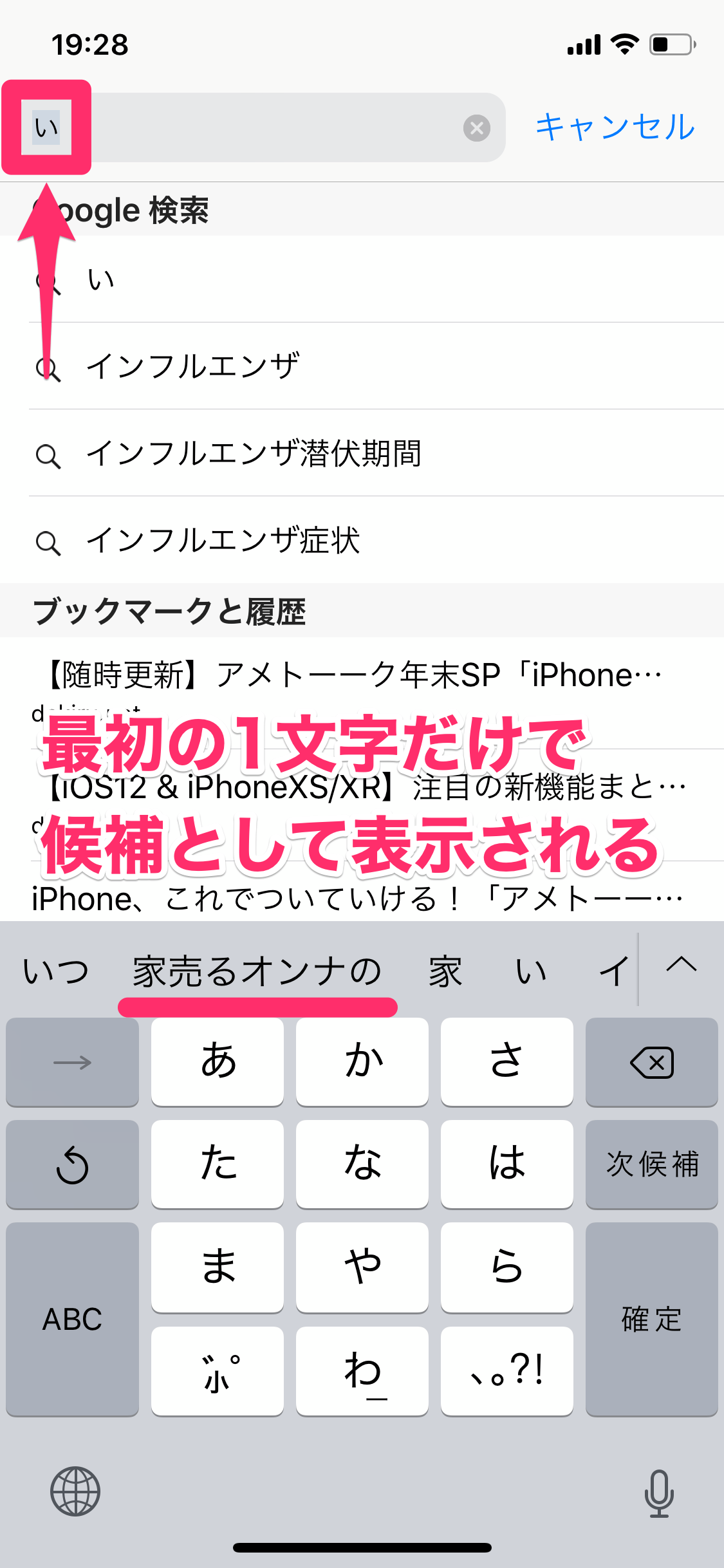
友人や同僚に画面を見せた瞬間、あるいは文字入力の最中に、過去の検索ワードや人に見られたくない単語がキーボード上部に飛び出してヒヤリとした経験を持つ方は少なくありません。iPhoneの入力システムは極めて優秀な学習機能を備えている反面、一度入力したセンシティブな言葉や誤入力のログを強固に記憶し続けます。
メッセージの誤送信やプライバシー漏洩の不安を解消するために、端末内に蓄積された入力ログを速やかにクリアする手段を把握しておくことは不可欠です。本体標準の初期化手順から個別消去のテクニック、さらにはサードパーティ製キーボードの対処法まで、実機検証に基づいた確実な解決策を整理しました。
📌 【この記事の重要ポイントまとめ】
- 要点1:「設定」アプリの「キーボードの変換学習をリセット」を実行すれば、恥ずかしい履歴や誤入力データを数秒で一括消去可能。
- 要点2:iOSの標準キーボード単体では特定単語のみの個別消去が制限されるため、ユーザー辞書の整理や検索履歴の消去を併用する必要がある。
- 要点3:消えない原因の多くはSafariのキャッシュや連絡先同期、インライン予測の仕様によるものであり、設定の見直しで完全に遮断できる。
【一発解決】キーボードの変換学習をリセットする公式手順
iPhoneの文字入力履歴をまとめて消し去りたい場合、最も安全かつ確実なアプローチがキーボードの変換学習リセットです。この操作を行っても、写真や連絡先、ダウンロードしたアプリなどの個人データが消える心配はありません。純粋に入力学習データのみが工場出荷時の状態へ復元されます。
操作手順は以下の通り、わずか数ステップで完了します。
1. iPhoneの「設定」アプリを開き、「一般」をタップします。
2. 画面最下部までスクロールし、「転送またはiPhoneをリセット」を選択します。
3. 画面下部に表示される「リセット」をタップします。
4. 一覧メニューから「キーボードの変換学習をリセット」を選択します。
5. パスコードを入力後、確認用の赤いダイアログ「変換学習をリセット」をタップします。
この処理を実行すると、入力候補に出ていた不適切な単語や誤字の候補が一掃され、快適なタイピング環境が即座に戻ります。定期的なメンテナンスとしてiPhoneキーボードリセットを実施しておくことで、不意の画面共有時にもプライバシーを守り切ることができます。
【裏ワザ検証】予測変換の個別削除は可能?iOS18キーボード最新仕様の実態
「学習データ全体を消すと普段よく使う専門用語や定型文まで消えて不便になるため、特定の恥ずかしい単語だけを個別に消したい」という要望は非常に多く寄せられます。しかし、iOS18キーボード最新仕様においても、標準日本語テンキー(フリック入力)における予測変換個別削除機能は直接的な形では提供されていません。
ただし、現場の検証によって判明している実践的な代替策がいくつか存在します。
標準キーボードで特定の単語を消し去るには、「正しい変換を意図的に何度も確定させて学習頻度を上書きする」か、「ユーザー辞書登録削除」を行うアプローチが有効です。不快な候補と同じ読みに対して別の無難な単語を上書き登録することで、候補の表示順位を強制的に押し下げることが可能です。
一方で、Simeji予測変換削除のようにサードパーティ製アプリを利用している場合は挙動が異なります。Simejiでは変換候補欄に表示された単語を長押しするだけで、特定の単語を履歴から直接消去する機能が組み込まれています。文字ごとの個別管理を最優先したいユーザーにとっては、入力アプリの切り替えも有効な選択肢となります。
【比較検証】消去手法別の効果・消えるデータと復元の可否一覧
入力トラブルを解決するにあたり、実行する操作によって削除される対象と影響範囲は大きく異なります。以下の比較表で各手法の特徴を確認し、目的に合致した作業を選択してください。
| 消去手法 | 詳細・対象データ | 一般的な所要時間 | 編集部の見解・安全性評価 |
|---|---|---|---|
| キーボードの変換学習リセット | 入力履歴・タイピングの自動学習ログのみ全消去 | 約10秒 | 安全性最高。ユーザー辞書は保持されるため日常利用への影響が極めて少ない。 |
| ユーザー辞書登録の整理 | 手動で登録した単語・ショートカット | 1〜3分 | 確実性高。意図せず残った登録単語をピンポイントで消去するのに最適。 |
| サファリ検索履歴消去 | Web検索欄の入力サジェスト・閲覧履歴・Cookie | 約30秒 | ブラウザ経由の漏洩対策に必須。WEB閲覧ログを綺麗にしたい場合に推奨。 |
| Simeji等のサードパーティ履歴削除 | アプリ内クラウド変換ログ・ローカル学習履歴 | 即時〜1分 | 単語ごとの個別消去が可能。外部キーボード利用時の必須管理項目。 |
| キーボード設定初期化(全リセット) | キーボード配列・追加言語・片手用設定など全て | 約1分 | 再設定の手間が発生。標準設定がバグなどで崩れた際の最終手段。 |
通常のテキスト入力で浮上する誤変換であれば、リスクが極めて低くユーザー辞書が消去されないキーボード設定初期化(学習リセット)を最優先で選ぶのが賢明です。
【なぜ消えない?】リセット後も予測候補が残り続ける3大原因と完全対策
「設定から学習リセットを完了させたのに、依然として特定の単語が入力候補に出てくる」というトラブル相談が後を絶ちません。調査の結果、予測変換消えない原因には3つの明確な技術的背景が存在することが判明しました。
第1の原因は、サファリ検索履歴消去が行われていない点です。Safariの検索バーをタップした際に出てくる候補は、キーボードの学習データではなく「ブラウザの閲覧・検索履歴」を参照しています。これを消すには、「設定」>「Safari」>「履歴とWebサイトデータを消去」を実行する必要があります。
第2の原因は、連絡先(アドレス帳)やメールデータとの自動連携です。iOSは連絡先に登録された氏名や企業名、メール本文内の固有表現を自動的にサジェスト候補として吸い上げます。不要な人名が変換に出てくる場合は、連絡先アプリ内の登録情報そのものを編集・削除する必要があります。
第3の原因は、ユーザー辞書への誤登録です。過去に変換効率を上げようとして登録したまま放置されていたり、他端末とのiCloud同期経由で復元されているケースです。「設定」>「一般」>「キーボード」>「ユーザ辞書」を確認し、不要な単語を左スワイプで削除してください。
【実態検証】利用者の生の声に見る誤爆リスクとiPhone誤爆防止設定
SNSやコミュニティサイトに投稿された利用実態を分析すると、予測変換による誤送信の多くは「画面を見ずに確定キーを連打した瞬間」や「相手にスマートフォンを手渡して操作させた瞬間」に発生しています。特に業務連絡ツール(SlackやLINE WORKSなど)での誤爆は、個人の信用問題に直結しかねません。
こうしたトラブルを未然に遮断するためのiPhone誤爆防止設定として、予測候補そのものを非表示化する手段が推奨されています。
「設定」>「一般」>「キーボード」を開き、以下のスイッチを必要に応じてオフに切り替えます。
・「予測」:キーボード上部に表示される予測変換バーを完全に停止。
・「インライン予測入力を表示」:入力中の文末に薄いグレー文字で自動補完されるテキストを非表示化。
・「自動修正」:入力間違いをOSが勝手に修正して確定してしまう動作を停止。
これらの項目をオフにするiOS予測変換非表示設定を施すことで、意図しない単語が勝手に挿入される事故を物理的に防ぐことが可能です。
【プロの判断基準】学習リセットを実行すべき人・見送るべき人の条件
入力環境の初期化は確実なプライバシー対策になる一方、毎日のタイピング速度に一時的な影響を与えます。自身の利用状況に合わせて実行可否を判断してください。
▼今すぐ学習リセットを実行すべき人
・プライベートな検索単語や人名が日常会話の入力時に頻出している人
・スマートフォンの画面を家族や仕事相手に見せる機会が多い人
・過去の誤変換パターンが定着してしまい、正しい単語への変換に手間取っている人
・端末の売却や下取り、譲渡を直前に控えている人
▼学習リセットを慎重に見送るべき人
・特定の専門用語や長文定型文を日々の学習機能に頼って高速タイピングしている人
・ユーザー辞書を使わず、キーボードの自然学習のみで入力効率を構築している人
・直近で重要な長文レポートや急ぎのメッセージ対応を控えている人
【iphone 予測 変換 消し方】に関するよくある質問(FAQ)
Q1:キーボードの変換学習をリセットすると、登録したユーザー辞書も消えてしまいますか?
A1:いいえ、消えません。「キーボードの変換学習をリセット」で消去されるのは自動蓄積されたタイピングログのみです。手動で「ユーザ辞書」に登録した単語やショートカットはそのまま保持されます。
Q2:リセットした直後は文字入力が遅くなったり使いづらくなったりしますか?
A2:一時的に標準的な変換候補のみが表示される状態に戻るため、頻出単語の優先表示がリセットされます。ただし、日常的に数日間タイピングを続けることで、現在の利用傾向に合わせた最適な変換候補が速やかに再学習されます。
Q3:特定のアプリ(LINEやX)の中だけで予測変換を消すことは可能ですか?
A3:iOS標準のキーボードシステムは端末全体で一括管理されているため、特定アプリ内のみ学習履歴を消す機能はありません。アプリ個別の漏洩を防ぎたい場合も、システム全体の学習リセットまたは予測機能のオフ設定を行ってください。
まとめ:プライバシーと快適性を両立するキーボード管理術
iPhoneの予測変換はタイピングを劇的に効率化してくれる反面、意図しないタイミングでプライベートな入力痕跡を表面化させるリスクを孕んでいます。不要な単語や恥ずかしい予測変換リセットは、「設定」からわずか10秒足らずで実行可能です。
単語の完全消去を目指すなら、iPhone文字入力履歴削除だけでなく、Safariの検索データ消去やユーザー辞書の見直しをセットで行うのが最も確実な防衛策です。誤爆のリスクを排除し、安全で快適なデジタルライフを維持していきましょう。 (出典: iphone 予測 変換 消し方(Yahoo!ニュース))
