スマートフォンで撮影した写真や保存した画像を整理・共有しようとした際、「カメラロール」という言葉の意味や場所が分からず戸惑った経験を持つ方は少なくありません。特に近年のiPhoneやAndroid端末では、大型OSアップデートに伴うインターフェース刷新により、長年親しまれてきた名称や画面構成が大きく変化しています。
端末内における実際のデータ保存構造、クラウド連携(iCloudやGoogleフォト)による保存先の変化、そしてLINEなどの外部アプリで写真が送信できないといったトラブルには、すべてOSのファイル管理ロジックが深く関係しています。本記事では、IT・デジタル領域の専門記者が、カメラロールの定義と変遷、関連用語との明確な差異、そしてトラブル解決手順までを徹底的に解き明かします。
📌 【この記事の重要ポイントまとめ】
- 要点1:カメラロールとは本来「端末本体に保存された写真・動画の保管庫」を指し、アルバムとは単なる参照タグ(ショートカット)であるという決定的な構造差がある。
- 要点2:iPhoneからカメラロールの名称が消えた理由は、iOSのUI刷新とiCloud同期による「端末ローカル管理からクラウド統合型ライブラリへの移行」にある。
- 要点3:LINEで写真が選べない問題はプライバシー設定(アクセス許可)が原因であり、誤削除時の復元やバックアップはクラウドと端末の同期ルールを理解することで完全に防げる。
【基礎知識】カメラロールとは?写真やアルバムとの根本的な違いを整理
カメラロール(Camera Roll)とは、元々はフィルムカメラの「写真フィルム1巻」に由来する用語であり、スマートフォンにおいては「端末のカメラで撮影した写真や、Web・アプリから直接端末ストレージへ保存した画像データの一覧」を指す名称として定着しました。しかし、日常会話で混同されがちな「写真」「アルバム」とは、システム上の役割が根本的に異なります。
多くのユーザーが疑問を抱くカメラロールと写真の違いですが、「写真」はアプリ全体の名称やメディアファイルそのものを指す総称であるのに対し、カメラロールは「端末内に実データとして保存されているメディアの物理的・直接的な保管場所」という位置づけでした。また、カメラロールとアルバムの違いを理解する上で最も重要なのは「実データか、単なるショートカットか」という点です。
アルバムを作成して写真を追加しても、ストレージ内で写真ファイルが2重にコピーされて容量を圧迫することはありません。アルバムはあくまで「カメラロール内の特定写真を参照してまとめたプレイリスト」のような仮想フォルダに過ぎません。そのため、アルバムから写真を削除してもカメラロール内の写真保存先にある元データは消えませんが、元データであるカメラロール側を削除すると、紐づいていたすべてのアルバムからも写真が消滅します。
【比較検証】iPhone・Android・クラウドにおける写真保存の構造
端末OSや利用サービスによって、写真管理の概念や保存領域の取り扱いは大きく分かれています。スマートフォンの写真管理システムにおける主要4パターンの特徴を以下の比較表に整理しました。
| 管理方式・OS | 詳細・保存構造データ | 写真の実データ所在 | 編集部の見解・評価 |
|---|---|---|---|
| iPhone(旧来のカメラロール) | 撮影順・追加順の時系列で完全ローカル管理 | 端末内ストレージ(DCIMフォルダ) | 構造がシンプルで初心者にも直感的だった |
| iPhone(現在の写真アプリ/iCloud写真) | ライブラリおよび「最近の項目」に統合 | 端末内+iCloudサーバー上の双方向同期 | 容量最適化ができる反面、削除連動のリスクあり |
| Android(ギャラリー/Google フォト) | 端末フォルダ別(DCIM、Download、Screenshots等) | 端末内特定ディレクトリおよびクラウド | 保存階層が明確でPCライクな管理に適する |
| 純粋なクラウド保管(Google ドライブ等) | 独立したオンラインストレージへ手動・自動退避 | 外部クラウドアカウント | 同期削除の影響を受けない真のバックアップ |
上記のように、Androidのギャラリーとカメラロールの違いは、ファイルシステムの可視性にあります。Androidでは「カメラで撮った写真はDCIM」「LINEで保存した画像はLINEフォルダ」といったように保存元ごとに明確にフォルダが分かれて表示されるのに対し、旧来のiOSカメラロールはあらゆる保存画像を1つのタイムラインに集約するアプローチをとっていました。
なぜiPhoneから消えたのか?名称変更の真相と現在の見つけ方
「iPhoneをアップデートしたらカメラロールが見当たらない」という声は、OSの大幅刷新が行われるたびにSNS等で頻発します。iPhoneからカメラロールが消えた理由は、Apple社が写真管理の思想を「ローカル完結型」から「iCloudを軸とした統合型データベース」へとシフトさせたことに起因します。
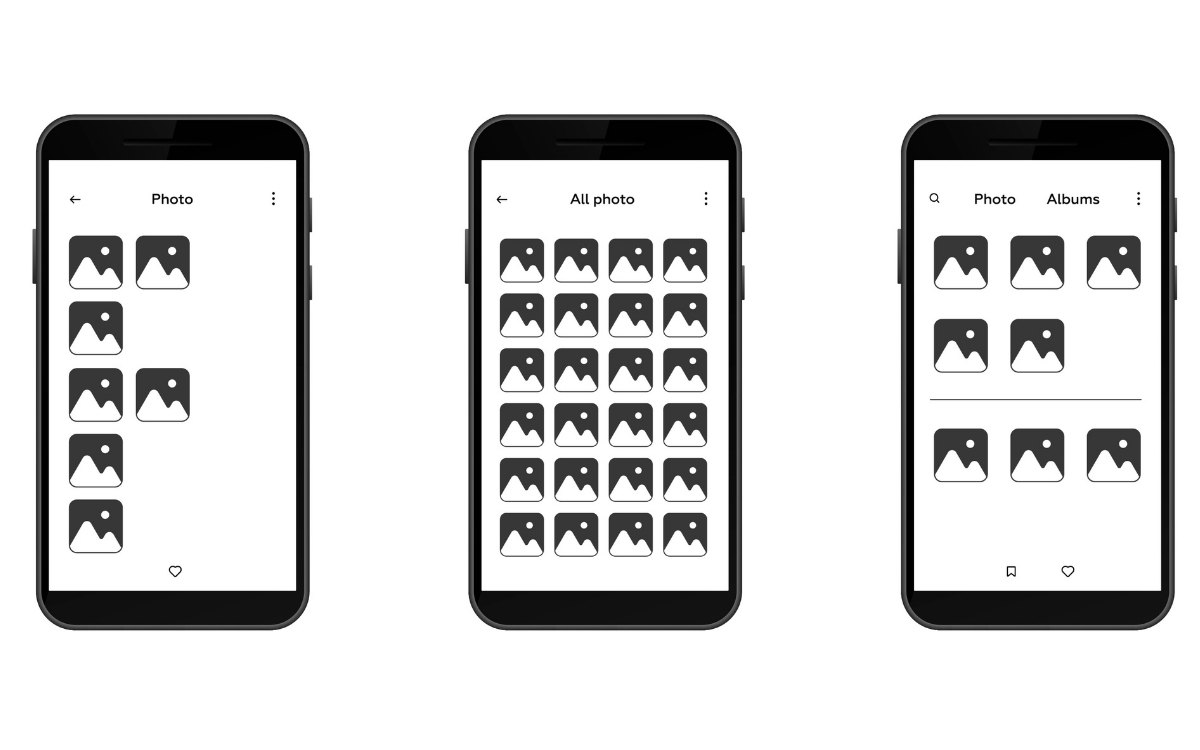
かつてのiOSでは、iCloud写真を有効にすると「カメラロール」の名称が自動的に「すべての写真」へと置き換わる仕様でした。さらにiOS 13以降、タブメニューが「ライブラリ」へと一元化され、アルバムタブ内に「最近の項目」が新設されました。現在、「昔のカメラロールはどこにあるのか?」を探している場合、確認すべき場所は以下の2箇所です。
- 「ライブラリ」タブ(または全写真グリッド):撮影日時のメタデータ(Exif)に基づき、年別・月別・日別で美しく整理されたタイムライン。
- 「アルバム」内の「最近の項目」:端末に追加された順(撮影またはダウンロードした順)に並ぶ、かつてのカメラロールと最も近い挙動をする一覧。
ネット上では「iOSの写真アプリでカメラロールを復活させる裏技」といった情報が出回ることがありますが、Appleの公式仕様として「カメラロール」という名前の単一フォルダを以前のUIのまま完全に復元する設定は存在しません。現在のiOSの設計思想を受け入れ、「最近の項目」または「ライブラリ」を活用するのが最も合理的です。
【トラブル対策】LINEで写真が送れない・見つからない時の設定手順
「LINEで友達に最新の写真を送ろうとしたのに、写真一覧に出てこない」「撮影したばかりの画像が読み込めない」というトラブルは、データ消失ではなく、OSのセキュリティ機能による制限が原因です。
LINEでカメラロールの写真が送れない最大の要因は、iOSが導入している厳格なカメラロールへのアクセス許可設定にあります。アプリを初めて起動した際、写真へのアクセス権限を「選択した写真...」にしてしまうと、ユーザーが明示的に選んだ写真以外はアプリ側から一切閲覧できなくなります。
この問題を根本から解決する手順は以下の通りです。
- iPhoneの「設定」アプリを開く。
- 画面をスクロールし、アプリ一覧から「LINE」をタップする。
- 「写真」の項目を選択する。
- アクセス権を「フルアクセス(すべての写真)」に変更する。
また、iCloud写真とカメラロールの保存設定において「iPhoneのストレージを最適化」がオンになっている場合、端末内には軽量なサムネイルのみが保持され、高解像度の実データはクラウド上に存在します。通信環境が極端に悪い場所では、実データの即時ダウンロードが完了せず、送信選択画面でエラーが発生することがあるため注意が必要です。
消えた・誤削除した写真の復元手順と安全なバックアップ術
スマートフォンの操作ミスや端末の不具合で写真が見つからなくなった場合でも、即座に諦める必要はありません。確実なカメラロールの写真復元方法と、二度と大切な思い出を失わないためのバックアップ体制を把握しておきましょう。
まず最初に行うべきは、写真アプリ内の「最近削除した項目」(Androidでは「ゴミ箱」)の確認です。誤って削除したデータは、削除から30日間(端末によっては最大60日間)この専用フォルダに一時保管されており、ワンタップで元の保管場所へ戻すことができます。
「最近削除した項目」にも存在しない場合、以下のバックアップ手段から復元を試みます。
- iCloudバックアップからの復元:端末全体を以前のバックアップデータから丸ごとリストアする。
- Google フォト/Amazon Photosの確認:バックグラウンドで自動同期されていたクラウドアーカイブから個別ダウンロードする。
- PCローカルバックアップ:FinderやiTunes(Windows)で定期作成していた暗号化バックアップからデータを抽出する。
正しいカメラロールのバックアップのやり方として推奨されるのは、「同期型クラウド」と「非同期型ストレージ」のハイブリッド運用です。iCloud写真のように端末とクラウドが同期しているサービスは、手元の端末で削除するとクラウド側も同時に消える仕様です。そのため、年1回程度は外付けポータブルSSDやパソコンへ物理コピーを保存するか、削除が連動しない別系統のクラウドストレージへ退避させておくことが最善の自衛策となります。
【プロの結論】おすすめできる人・慎重になるべき人の判断基準
現代のスマートフォンにおける写真管理は、単なる「写真の保存」を超えて、個人のライフログや情報管理の根幹を担っています。クラウド統合型の写真管理に完全移行すべき人と、物理ローカル管理を併用すべき人の境界線は明確です。
▼ クラウド同期型(iCloud写真・Googleフォト統合)が向いている人
- 複数台のデバイス(iPhone、iPad、Mac、PCなど)でシームレスに写真を共有・閲覧したい人。
- 写真の整理やフォルダ分けを手動で行うのが苦手で、AIによる人物検索や場所・日付ごとの自動グルーピングを活用したい人。
- 端末のストレージ容量が小さく(128GB以下など)、本体容量を圧迫せずに数万枚の写真を保持したい人。
▼ 慎重になるべき人(ローカルバックアップ重視・手動管理が必須な人)
- 「端末から写真を消して容量を空けたいが、クラウド上の写真は残したい」という誤解を持ちやすい人(同期削除で全滅するリスクが高い)。
- 毎月のクラウドサブスクリプション(月額課金)に費用をかけたくない人。
- 機密性の高い画像やプライベートなデータを外部サーバーに預けず、物理的な手元(外付けハードディスク等)のみで完結させたい人。
【カメラロールとは】に関するよくある質問(FAQ)
Q1:カメラロール内の写真を消すと、LINEのアルバムに保存した写真も消えますか?
A1:消えません。LINEのトークルーム内にある「アルバム」にアップロードされた写真は、LINE側の専用サーバーに複製保存されているため、端末のカメラロール(写真アプリ)から元データを削除してもLINE内のアルバム写真はそのまま残ります。
Q2:カメラロールの「最近の項目」と「ライブラリ」で写真の並び順が違うのはなぜですか?
A2:並び替えの基準が異なるためです。「ライブラリ」は写真データ自体に含まれる【撮影日時】順に並びますが、「最近の項目」は【端末に保存された日時】順に並びます。過去に撮影された古い写真をAirDropやWebから保存した場合、「最近の項目」では一番下に表示されますが、「ライブラリ」では撮影当時の過去の日付位置に配置されます。
Q3:Androidスマートフォンには「カメラロール」という項目は存在しないのですか?
A3:Androidの公式標準機能としては存在しません。Androidでは一般的に「ギャラリー」「Google フォト」などのアプリ内で、「カメラ(DCIM)」「ダウンロード」「スクリーンショット」といったフォルダ(アルバム)単位で個別管理されています。ただし、一部のサードパーティ製アプリ内では便宜上「カメラロール」と表記されるケースがあります。
まとめ:仕組みを正しく理解してスマホの写真を安全・快適に使いこなす
「カメラロール」という言葉は、スマートフォンの進化に伴ってその厳密な定義を変えつつあります。かつてのような「端末内ローカルの1枚のフィルム」から、現在では「クラウドとシームレスに結びついた高度なデータベース」へと姿を変えました。
写真とアルバムの参照関係、OSのアクセス許可設定、そしてiCloudやGoogleフォトの同期ルールといった根本的な構造を把握しておくことで、予期せぬ写真の消失トラブルを防ぎ、日々のコミュニケーションや思い出の管理を劇的に快適なものへと変えることができます。ご自身の利用スタイルに合わせて、適切な保存設定とバックアップ戦略を整えてみてください。 (出典: カメラ ロール と は(Yahoo!ニュース))
