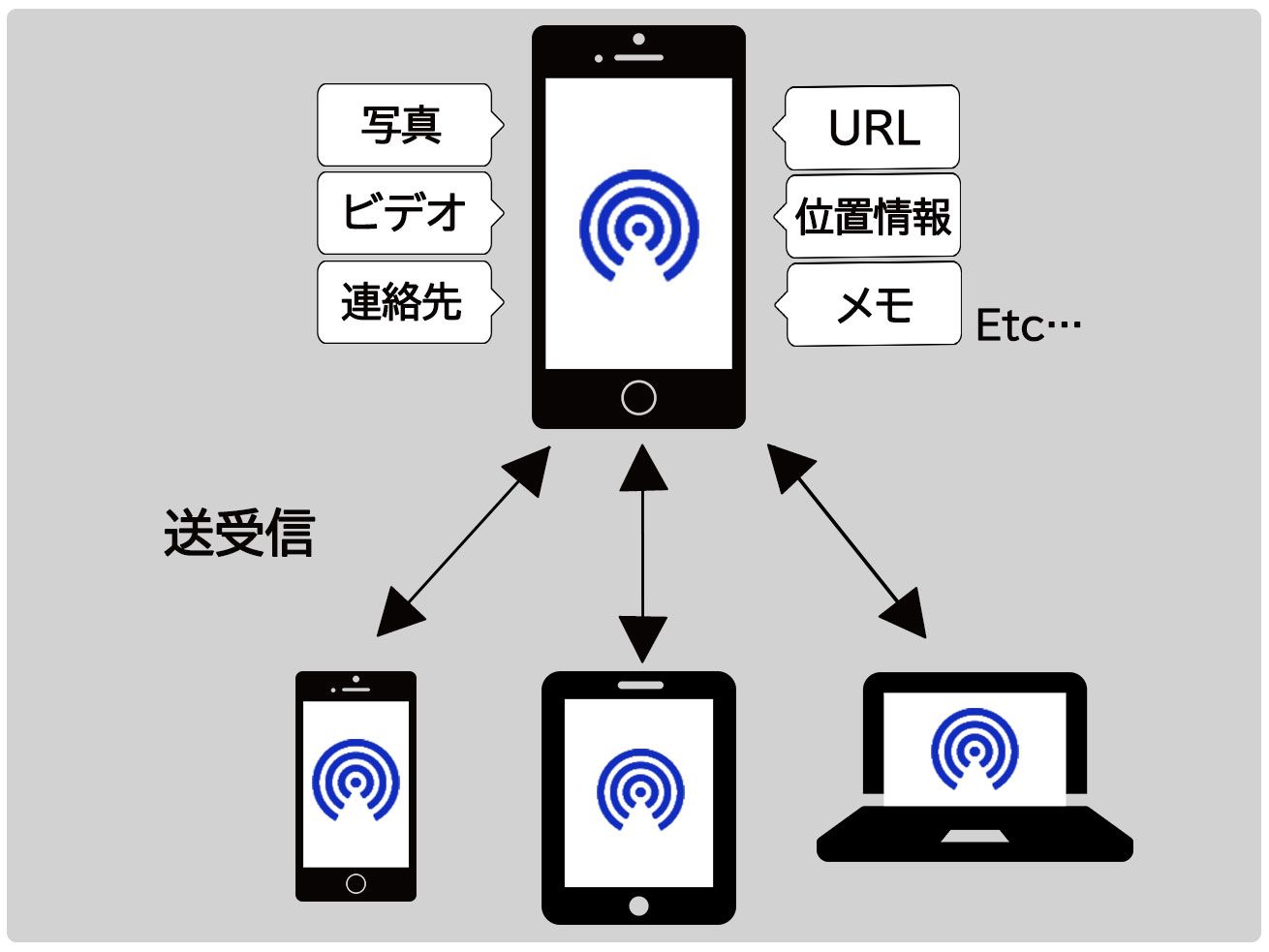
iPhoneユーザー同士で写真や動画、連絡先を一瞬で共有できる標準機能「AirDrop(エアドロップ)」。メールに添付したり、LINEでわざわざ友だち追加してアルバムを作ったりする手間が省けるため、日常のコミュニケーションやビジネスシーンに欠かせないツールとして広く定着しています。
しかし、「周囲に本名がバレてしまうのではないか」「知らない人から不審な画像が送られてくるエアドロップ痴漢が怖い」「なぜか相手が見つからず送れない」といった不安やトラブルの声も後を絶ちません。今回は、エアドロップの基本的な仕組みから送れない時の解決策、プライバシーを確実に守る防犯設定まで、ITジャーナリズムの視点から分かりやすく解説します。
📌 【この記事の重要ポイントまとめ】
- 要点1:エアドロップはWi-FiとBluetoothを組み合わせ、通信制限を消費せず高画質データを近距離で即座に送受信できるApple独自の無線共有機能。
- 要点2:端末名に本名を設定していると周囲に個人情報が露出するリスクがあるため、端末の改名と「連絡先のみ」設定がプライバシー保護の鉄則。
- 要点3:送れない主な原因はBluetoothやWi-Fiのオフ、インターネット共有(テザリング)のオン、画面ロック状態などであり、簡単な確認で大半は解決可能。
【基本構造】今さら聞けない「エアドロップとは」?仕組みとメリット
エアドロップ(AirDrop)とは、iPhoneやiPad、MacなどのApple製品同士で、写真・動画・WebサイトのURL・位置情報・書類などをワイヤレスで直接送受信できる機能です。2011年にMac向けに登場し、iOS 7からiPhoneにも搭載されました。
通信の裏側では、Bluetoothを使って周囲にある送信先の端末を素早く探し出し、実際のデータ転送には高速なピアツーピア(P2P)のWi-Fi接続を自動で確立しています。ルーターやモバイル通信回線を経由しないため、ギガ(データ通信量)を一切消費せず、ギガバイトクラスの重い動画でも劣化なしのオリジナル画質で即座に転送できるのが最大の特徴です。
【実践ガイド】iPhoneでのエアドロップの使い方と写真共有の基本手順
エアドロップの操作は直感的で、慣れてしまえば数秒で完了します。写真共有を例に、具体的な手順を確認しておきましょう。
【送信側の基本手順】
1. 「写真」アプリを開き、送りたい写真や動画を選択して左下の「共有ボタン(四角から上矢印が出ているアイコン)」をタップします。
2. 共有メニュー内の「AirDrop」アイコンを選択します。
3. 周囲の検出可能な端末一覧が表示されるので、送信したい相手のアイコンをタップします。
【受信側の基本手順】
1. 送信側がタップすると、受信側の画面に「AirDrop 写真(ファイル名)を共有しようとしています」というポップアップ通知が現れます。
2. 「受け入れる」をタップすると、自動的に「写真」アプリへ保存されます。
なお、自分が所有する同一のApple Account(旧Apple ID)でサインインしている端末同士(自分のiPhoneからMacへの転送など)であれば、確認ポップアップなしでシームレスに転送が完了します。
【徹底比較】データ共有手段の違いとAndroid代用機能
データ共有にはエアドロップ以外にも様々な手段が存在します。iOS端末同士を近づけるだけで連絡先を交換できる「NameDrop(ネームドロップ)」や、Android端末で標準搭載されている「Quick Share(クイックシェア)」との違いを一覧表で整理しました。
| 機能名・共有方式 | 対応デバイス・通信方式 | 主な用途・制限 | 編集部の見解・評価 |
|---|---|---|---|
| AirDrop(エアドロップ) | Apple製品全般 (Bluetooth + P2P Wi-Fi) | 写真、動画、ファイル全般 (容量無制限・無圧縮) | Appleエコシステムにおける最高峰のデータ転送手段。画質劣化なし。 |
| NameDrop(ネームドロップ) | iOS 17以降のiPhone / Apple Watch (NFC + AirDrop基盤) | 連絡先カード、ポスターの交換 (端末同士の上部を接触) | 対面での名刺交換・連絡先交換に特化。誤送信が防げる高い安全性。 |
| Quick Share(クイックシェア) | Android / Windows PC (Bluetooth + Wi-Fi Direct) | ファイル全般、画像、テキスト (旧Nearby Shareを統合) | Android版エアドロップの決定版。Windowsとの連携力も非常に強力。 |
| LINE / メッセージアプリ | OS不問(iOS / Android / PC) (インターネット回線経由) | トーク内での送受信 (画像・動画の自動圧縮あり) | 異OS間で手軽だが、パケット通信量を消費し、元データが圧縮されやすい。 |
【実態検証】エアドロップが送れない・受信しない原因と対処法
「相手の端末が画面に出てこない」「送信が途中で失敗する」という現場トラブルは日常茶飯事です。編集部が検証した代表的な原因と即効性のある対処法をまとめました。
1. BluetoothとWi-Fiの設定がオフになっている
コントロールセンターで両方がオンになっているか確認します。コントロールセンター上で白くなっている状態(一時切断)ではなく、設定アプリから完全に有効化されていることが前提です。
2. 「インターネット共有(テザリング)」が有効になっている
iPhoneをルーター代わりにしてPCなどを繋ぐ「テザリング」が動いていると、P2PのWi-Fiネットワークが組めず、エアドロップの送受信がブロックされます。設定からテザリングをオフに切り替えてください。
3. 相手の受信設定が「すべての人」または「連絡先のみ」になっていない
お互いがアドレス帳に登録し合っていない場合、受信側が「連絡先のみ」になっていると相手の画面に表示されません。一時的に「すべての人(10分間のみ)」へ切り替える必要があります。
4. 画面がスリープ(ロック)状態になっている
受信側のiPhoneがロックされたままだと、周囲から検出されません。画面を点灯させてロックを解除した状態に保つ必要があります。
5. 端末同士の物理的な距離が離れすぎている
通信可能範囲はおよそ9メートル(30フィート)以内です。間に遮蔽物がある場合や混雑した電車内など電波干渉が激しい場所では、数メートル以内に近づける必要があります。
一般に知られていない盲点とネットの誤解|名前バレと痴漢被害の真相
「エアドロップを使うと個人情報が抜かれる」「電車に乗るだけで危険」という噂がネット上を駆け巡ることがありますが、正確な仕様を理解していれば過剰に恐れる必要はありません。
【誤解1:勝手にデータが本体に保存される?】
知らない相手から送信要求が届いても、受信側が「受け入れる」を押さない限り、写真やファイルが勝手に端末へ保存されることはありません。見知らぬ通知はすべて「辞退」をタップすれば安全です。
【誤解2:電話番号やメールアドレスが周囲に筒抜けになる?】
相手を検出する際、Appleのシステムは暗号化されたハッシュ値を用いて安全に照合を行います。平文で電話番号やメールアドレスが周囲にブロードキャストされることはありません。
【本当のリスク:端末名による「本名バレ」とプレビュー表示】
注意すべき実質的なリスクは以下の2点です。
1. iPhoneのデバイス名:初期設定のまま「〇〇のiPhone(山田太郎のiPhoneなど)」にしていると、送信候補の一覧に本名がそのまま表示されてしまいます。
2. エアドロップ痴漢:受信設定が「すべての人」になっていると、不快な画像のサムネイルが画面上にプレビュー通知として強制表示される被害に遭う恐れがあります。
これらを防ぐため、設定アプリの「一般」>「情報」>「名前」から、端末名をニックネームや無機質な文字列(例:iPhone 15)に変更しておく対策が不可欠です。
【プロの結論】デジタルバウンダリーを守りつつ快適に使いこなす基準
心理的境界線と防犯設定の最適解
スマートフォンは極めてプライベートな空間です。意図しない通知や予期せぬ受信要求は、ユーザーの心理的な安全性を損なう要因となります。AppleはiOS 16.2以降、セキュリティ強化策として「すべての人」設定の制限時間を「10分間のみ」に自動制限するアップデートを実施しました。10分が経過すると自動的に「連絡先のみ」または「受信しない」に戻るため、以前に比べて無差別送信のリスクは大幅に低減しています。
安全と利便性を両立させるための判断基準は極めて明快です。
【常時おすすめできる設定方針】
普段は「連絡先のみ」または「受信しない」に設定しておき、日常的に連絡先を交わしている家族・友人との間でのみ利用するスタイルが最も堅牢です。
【慎重な運用が求められる場面】
イベント会場や飲食店で初対面の人と写真交換をする際のみ「すべての人(10分間のみ)」に切り替え、用が済んだら速やかに設定が戻ったことを確認する運用を徹底してください。
【エア ドロップ と は】に関するよくある質問(FAQ)
Q1:エアドロップを使うと通信制限(ギガ)が減りますか?
A1:一切減りません。エアドロップは端末同士がBluetoothと専用のWi-Fi電波を直接使って通信するため、携帯キャリアのモバイルデータ通信容量(ギガ)を消費せずに利用できます。
Q2:AndroidとiPhoneの間でエアドロップは使えますか?
A2:直接エアドロップを利用することはできません。Apple端末とAndroid端末間で共有したい場合は、LINEなどのメッセージアプリを使うか、ブラウザ経由で共有できる「Send Anywhere」などのクロスプラットフォーム共有ツールの利用が推奨されます。
Q3:知らない人から突然エアドロップの通知が来たらどうすればいいですか?
A3:身に覚えのない受信通知が表示された場合は、絶対に「受け入れる」を押さず、迷わず「辞退」をタップしてください。また、混雑した場所へ行く際はコントロールセンターから受信設定を「連絡先のみ」または「受信しない」にしておくことで、通知そのものを遮断できます。
まとめ:正しい防犯設定で安全・快適なデータ共有を
エアドロップは、高画質な思い出の写真や大容量の動画、重要な書類をわずか数秒で相手に届けてくれる、極めて完成度の高い共有システムです。
仕組みとリスクの所在を正しく把握し、「デバイス名を本名にしない」「普段は連絡先のみ設定にしておく」という2つの基本ルールを守るだけで、プライバシーの脅威はほぼゼロに抑えられます。便利な機能を賢く安全に使いこなし、ストレスのない快適なデジタルコミュニケーションを実現してください。 (出典: エア ドロップ と は(Yahoo!ニュース))
