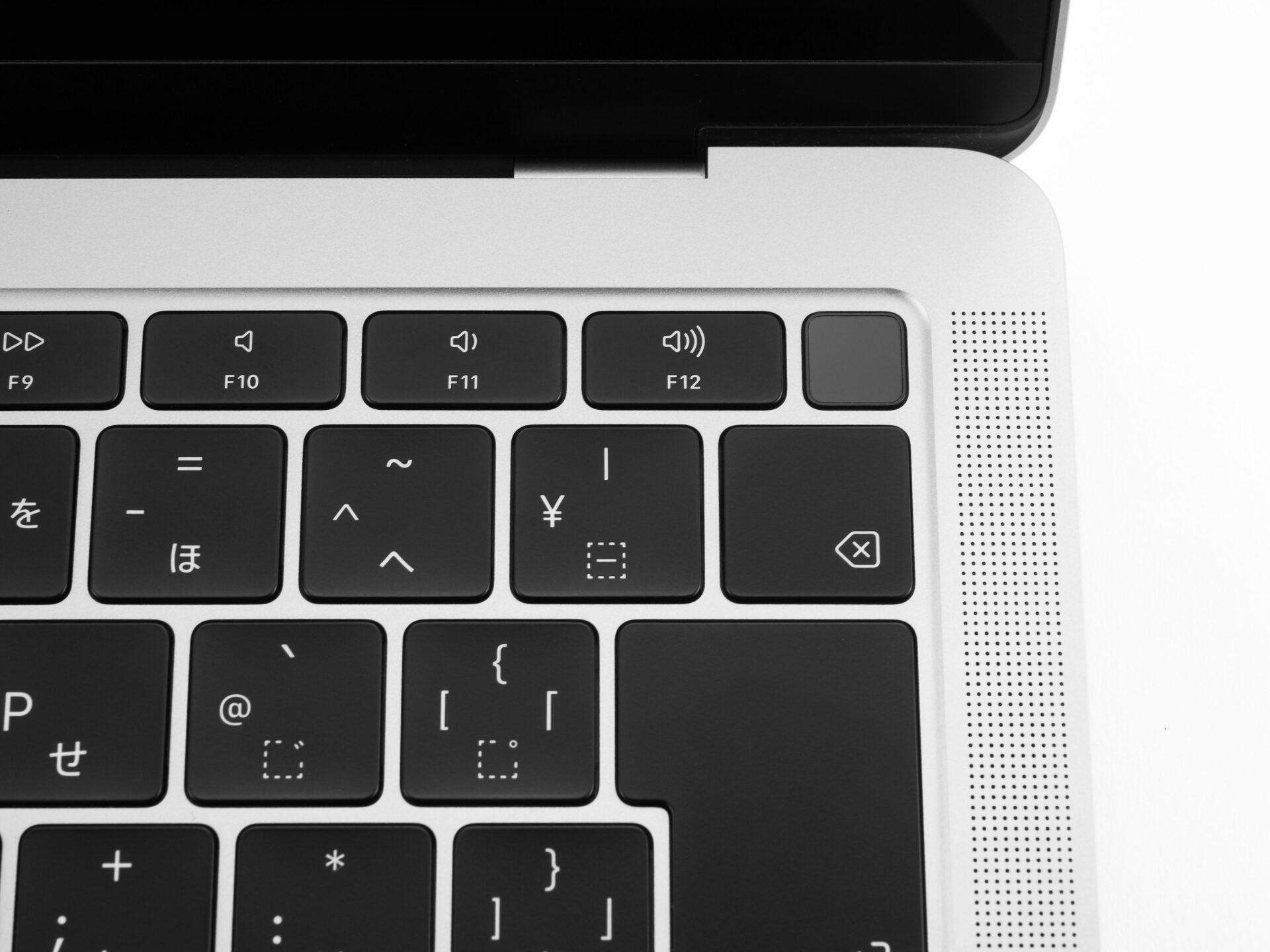
MacBookを購入したばかりのユーザーや、突然の画面フリーズに直面した人が最初につまずきやすいのが「電源ボタンはどこにあるのか」「長押ししても反応しない時はどうすればいいのか」という疑問です。近年のMacBookシリーズはデザインの極限までのシンプル化とTouch ID(指紋認証センサー)の一体化が進んだ結果、従来の電源マーク(⌽)がキーボード上から姿を消しており、物理ボタンの存在自体が見当たりにくくなっています。
本稿では、歴代MacBook AirおよびMacBook Proにおける電源ボタンの正確な位置から、Appleシリコン(Mシリーズチップ)搭載機ならではの起動オプション呼び出し手順、電源が入らない・長押しが効かないトラブル時の確実な復旧フローまで、現場の検証データを基に分かりやすく解説します。
📌 【この記事の重要ポイントまとめ】
- 要点1:最新モデルのMacBook電源ボタンはキーボード最上段の右端にあり、黒無地の「Touch IDセンサー」と完全に一体化している。
- 要点2:電源が入らないトラブルの大半は、Appleシリコン特有の起動オプション(長押し保持)や強制終了手順の誤解、周辺機器の競合が原因。
- 要点3:物理的な故障が疑われる場合でも、SMC関連の自動リセット挙動や給電チェックを行うことで無駄な有償修理を防ぐことが可能。
【位置を特定】MacBookの電源ボタンはどこ?Touch IDとの一体化構造を解説
「MacBook Airの電源ボタンはどこにあるのか」「MacBook Proのキーボード右上が押せる構造なのか分からない」という相談は、サポート現場でも非常に多く寄せられます。結論から言えば、現在のMacBookファミリー(M1/M2/M3/M4世代を含む現行機)の電源ボタンは、キーボード最上段(ファンクションキー列)の一番右端に配置されています。
従来のMacBookに見られた電源シンボル(円に縦線の刻印)はなく、円形または正方形の窪みを持ったマットブラック無地のTouch IDセンサーがそのまま物理的な押し込みボタンを兼ねています。指を軽く乗せると指紋認証として機能し、カチッと指先に感触があるまで押し込むことで物理スイッチとしての電源ボタンが作動するデュアル設計です。
なお、2016年〜2020年頃に製造されたTouch Bar搭載のMacBook Proに関しても、バーの最右端にある黒いガラス面が電源ボタン(Touch ID兼用)となっています。視覚的なアイコンが一切ないため「センサー面であって押せない」と誤認されがちですが、しっかり押し込める構造になっています。
【緊急時対応】MacBookの強制終了・強制再起動と起動オプションの全手順
画面が完全にフリーズしてカーソルすら動かない場合や、macOSがクラッシュして通常のシステム終了が受け付けられない事態では、物理ボタンを用いた強制終了が必要です。ただし、Intelプロセッサ搭載の旧モデルと現在のAppleシリコン搭載機では、長押し後の内部挙動が根本から異なります。
MacBookを安全に強制終了・再起動させるための基本手順は次の通りです。
- 強制終了の長押し手順:キーボード右上の電源ボタン(Touch ID)を、画面が完全に暗転するまで約10秒間押し続けます。スピーカーからのファン音やキーボードバックライトが完全に消灯したのを確認したら指を離します。
- 通常の再起動:電源が切れた状態で数秒待機した後、再度電源ボタンを「1回カチッと短く押す」だけでシステムが立ち上がります。
- Appleシリコン特有の起動オプション呼び出し:電源オフの状態から電源ボタンを押し続け、「起動オプションを読み込み中…」というテキストが画面に表示されるまで約10〜15秒長押しを維持します。これにより、macOS復旧(リカバリーモード)やセーフモードへのアクセスが可能になります。
従来のIntel Macで行われていた「command + R」キーの同時押しは、Mシリーズチップ搭載機では機能しません。トラブルシューティングにおける復旧モードの呼び出しは、すべて電源ボタンの長押し保持に一本化されている点を押さえておく必要があります。
【症状別】MacBookの電源が入らない・長押ししても反応しない決定的な理由
電源ボタンを押しても画面が真っ暗なまま起動しない、あるいはファンすら回らない場合、内部ロジックボードの物理故障と断定する前に確認すべきクリティカルな要因がいくつか存在します。日々の取材や修理現場のデータから判明している主な原因は以下の通りです。
第一に最も頻発しているのが、「完全放電によるスリープロック状態」です。MacBookのリチウムイオンバッテリーが0%を下回り極度の低電圧状態に陥ると、充電ケーブルを接続しても内部保護回路が働き、起動に必要な最低電圧に達するまで数分〜15分程度は電源ボタンを押しても一切の反応を示しません。純正アダプタとMagSafeまたはUSB-Cケーブルを繋いだ状態で、最低30分は放置してから再度ボタンを押す必要があります。
第二に、USB-Cハブや外部ディスプレイなどの周辺機器による給電競合・バスパワー過負荷です。特に社外製マルチハブを接続したまま起動を試みると、Mac側の保護トリガーが作動して起動プロセスが強制遮断されるケースが報告されています。トラブルシューティングの初手としては、すべての外部ケーブルを取り外し、本体と純正充電器のみを直結した最小構成で試すのが鉄則です。
【実態検証】歴代モデル別の電源仕様・リセット手順と公式修理費用
MacBookの電源トラブルに対処する際、所有している世代によってリセット手順や万が一の修理相場が大きく異なります。ここでは主要世代ごとの仕様差と、Apple公式修理サービスにおける費用感をまとめました。
| 項目 / モデル世代 | 詳細・仕様データ | 一般的な基準・復旧手順 | 編集部の見解・評価 |
|---|---|---|---|
| Appleシリコン搭載機 (M1〜M4 / 現行モデル) | 電源ボタン=Touch ID単体キー SMC概念のチップ内統合 | 電源ボタン長押しで起動オプション表示 (電源再接続で自動SMCリセット同等) | 復旧手順が極めてシンプル。ボタンの長押し時間さえ把握していればリカバリーが容易。 |
| Intel搭載 Touch Bar機 (2016〜2020年頃) | Touch Bar最右端に配置 T2セキュリティチップ搭載 | 「control + option + shift」併用による 手動SMCリセット手順が必要 | 電源ボタンが液晶バーと分離しているため触感で見分けにくく、リセット手順も複雑。 |
| Intel搭載 レガシー機 (2015年以前のモデル) | キーボード右上に電源刻印キー 独立した物理スイッチ | Shift+Control+Option+電源ボタンでの クラシックSMCリセット | 物理キーとしての故障率は低いが、バッテリー劣化による起動不能トラブルが多発。 |
| Apple公式修理費用 (保証対象外・ロジックボード) | MacBook Air:約78,000円〜 MacBook Pro:約115,000円〜 | AppleCare+加入時は一律37,100円(税込) ※過失・事故による損傷の場合 | 電源基盤の単体修理は不可(基板丸ごと交換)。無保証時の出費が大きいため初期切り分けが必須。 |
【盲点と誤解】「開くだけで起動」の仕様と電源ボタンが反応しない本当の理由
近年のMacBookシリーズには、ディスプレイを開くだけで自動的に電源が投入される「Auto Boot(オートブート)」機能が標準で組み込まれています。この機能の存在により、「電源ボタンを押して起動させた」のか「クラムシェルを開いたから起動したのか」の区別がつかなくなり、電源ボタンの不具合と勘違いするケースが後を絶ちません。
また、ユーザーの間で根強く信じられている「電源ボタンを連打すれば起動する」「SMCリセットコマンドをM3/M4 Macで入力し続ける」といった対処法は、現行機においては完全に誤ったアプローチです。Appleシリコンでは電源管理システムがSoC内に完全に集約されており、ACアダプタを抜いて数分放置した後に再接続するだけで、従来のSMCリセットと同等の初期化プロセスがバックグラウンドで自動実行されます。
もし電源ボタンを物理的に押し込んでも全くクリック感が返ってこない場合は、キーボードのパンタグラフ機構内部に皮脂汚れや微細なゴミが噛み込んでいる物理障害の可能性が高いです。エアーダスター等で隙間の清掃を試みる価値はありますが、ピンセット等で無理にこじ開けるとTouch IDの指紋センサー基盤を断線させ、生体認証機能が完全に失われるリスクがあるため禁物です。
【プロの結論】自分で直せるケース vs Apple公式修理に出すべき状態の境界線
電源トラブルに見舞われた際、無駄な修理費用の発生を防ぎつつ、業務停止のタイムロスを最小限に抑えるための明確な切り分け基準を提示します。
▼ 自分で安全に復旧可能なケース(セルフケア推奨)
- 充電器を接続した状態で30分以上経過後、電源ボタン長押しで起動画面(リンゴマーク)が出る。
- 外部ディスプレイに接続すると映像が出力される(本体ディスプレイのバックライト故障の切り分け)。
- 起動オプション画面が表示され、First Aid(ディスクユーティリティ)による修復が完了する。
▼ 速やかにApple正規サポートへ持ち込むべきケース(要修理)
- 電源ボタンを押し込んでもクリック感が全くなく、ボタンが沈み込んだまま戻らない。
- 本体が異常に発熱しているにもかかわらず、画面・インジケータ・スピーカーのすべてが無反応。
- 液体をキーボード上にこぼした直後に電源が落ち、ボタンを押しても反応しなくなった(通電によるショートの危険があるため即座に使用停止が必要)。
【macbook 電源 ボタン】に関するよくある質問(FAQ)
Q1:MacBookのディスプレイを開いたときに勝手に電源が入る設定をオフにできますか?
A1:macOSの標準グラフィカル設定画面からは無効化できません。過去のIntelモデルではターミナルコマンド(nvram AutoBoot=%00)による解除が可能でしたが、Appleシリコン搭載モデルではハードウェアアーキテクチャの仕様上、フタの開閉検知による自動起動を完全に無効化することは推奨されておらず、基本的には常時有効な設計となっています。
Q2:電源ボタンを長押ししても強制終了できない場合の最終手段は?
A2:キーボード右上のTouch IDボタンを30秒以上途切れることなく押し続けてください。それでも画面が消えずファンが回り続ける場合は、充電器を完全に抜いた状態でバッテリーが自然放電しきるまで待機し、その後改めて充電器を接続して立ち上げを試みるのが安全な手順です。
Q3:Touch ID(電源ボタン)が物理的に壊れた場合、指紋認証なしでパスワード起動できますか?
A3:はい、問題なく起動およびログインが可能です。Touch IDセンサーが物理破損した場合でも、Macの電源が入れば通常のログインパスワード入力画面が表示されます。ただし、電源スイッチとしての物理接点自体が通電不能になっている場合は本体の起動そのものができなくなるため、Apple Storeや正規サービスプロバイダでのトップケース(キーボード一体型フレーム)交換修理が必要です。
まとめ:トラブルを未然に防ぐ正しい電源管理とメンテナンスの鉄則
MacBookにおける電源ボタンは、単なるオン・オフのスイッチから、セキュリティを司るTouch IDセンサー、そして高度なリカバリー環境を呼び出すコントロールハブへと進化を遂げました。ボタンの正確な位置とAppleシリコン特有の長押し挙動を把握しておくだけで、大半のフリーズトラブルはユーザー自身の手で安全に解決できます。
予期せぬ電源トラブルで作業データを失わないためにも、日頃からTime Machine等を用いた定期バックアップを維持しつつ、画面が固まった際は焦ってボタンを乱打せず、「10秒以上の落ち着いた長押し」による正しいリセット手順を実践してください。 (出典: macbook 電源 ボタン(Yahoo!ニュース))
