ふと手元のiPhoneに目を落とした瞬間、画面の右上や「Dynamic Island(ダイナミックアイランド)」の隙間に見慣れないランプや記号が灯っていて、ギョッとした経験はないでしょうか。特に鮮やかなオレンジや緑の点、あるいは見慣れない矢印マークが常時点灯していると、「もしかして誰かに盗聴・盗撮されているのでは」「本体が故障したのではないか」と不安がよぎるものです。
Appleの公式発表資料やサポート情報によると、iPhoneのステータスバー周辺には30種類以上のアイコンが存在し、日々のiOSアップデートによってそのデザインや点灯ロジックは常に洗練され続けています。日常の利便性を高める通知から、ユーザーのプライバシーを保護するための厳格なセキュリティ警告まで、小さなアイコンの一つひとつに明確な役割が与えられています。本記事では、突如として現れる謎の記号の正体を解き明かし、不要な表示を確実にオフにする消し方まで、現場の検証データをもとに徹底解説します。
📌 【この記事の重要ポイントまとめ】
- 要点1:オレンジの点・緑の点は盗聴ではなく、アプリがマイクまたはカメラにアクセスしている事実を知らせるApple独自のプライバシー保護機能。
- 要点2:画面が回らない原因となる「鍵マーク」や通知を遮断する「三日月マーク」は、コントロールセンターからワンタップで即座に解除・消去が可能。
- 要点3:位置情報の「矢印マーク」が消えないトラブルは、バックグラウンドで動作するアプリの権限設定を見直すことでバッテリー消費とともに解決できる。
【疑問の真相】画面上部に出る謎の記号の正体とiPhoneマーク一覧の全貌
「朝起きてスマートフォンを見たら、時計の横に見たこともないマークが出ている」「消したいのに再起動しても消えない」――こうした相談は、SNSや知恵袋などのコミュニティでも毎日のように投稿されています。まずは、読者の多くが思わず検索してしまう代表的なマークの正体と、その発動トリガーを紐解いていきます。
まず最も報告件数が多いのがiPhoneオレンジの点真相です。これは通話中や音声入力中、あるいはボイスメモなどの録音アプリが「マイク」を使用している最中に点灯します。一方でiPhone緑の点カメラマイク理由については、カメラ機能(インカメラ・アウトカメラ問わず)が作動している証拠です。カメラとマイクを同時に使うビデオ通話や動画撮影時にも緑色が優先して表示されます。これらはハードウェアレベルで検知されているため、不正なアプリがバックグラウンドで勝手に音声を拾おうとした場合でも即座に見抜くことができます。
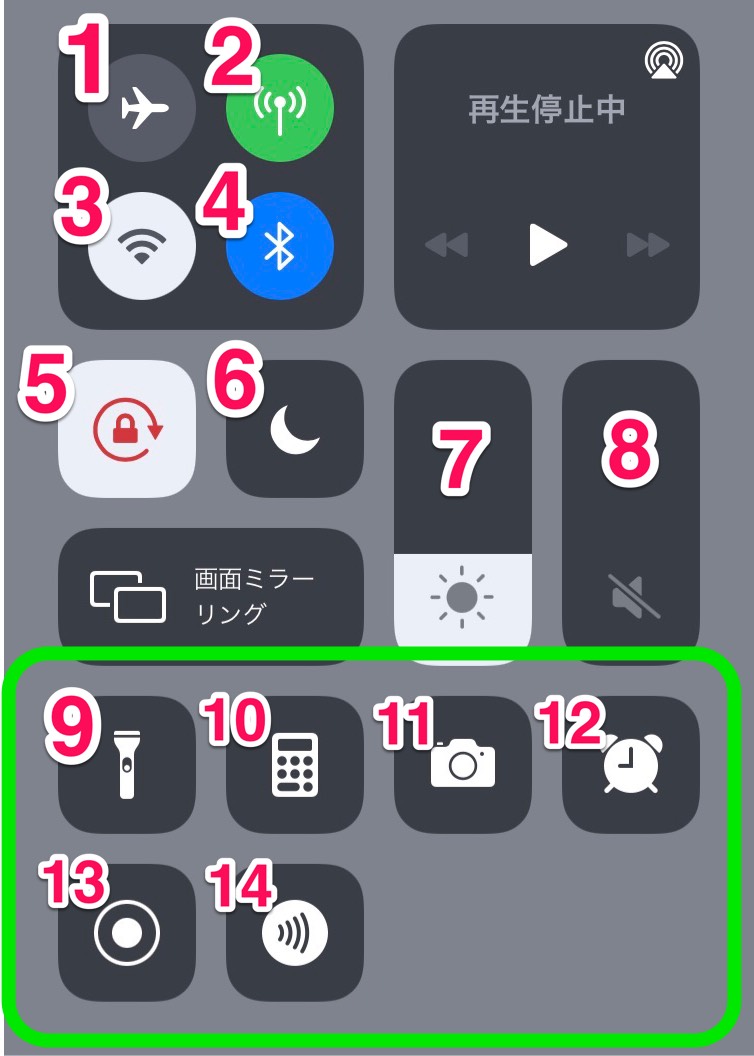
続いて、画面上部に鍵に円状の矢印が巻き付いたマークが出ている場合、これはiPhone鍵マーク画面縦向きロック解除が必要な状態です。寝転がって操作している際に画面が勝手に横向きにならないよう固定する機能ですが、無意識のうちにコントロールセンターで誤タップしてしまい、「画面が回転しなくなった」と焦るユーザーが後を絶ちません。
さらに、青色や紫色の矢印マークが常時出ているケースでは、iPhone位置情報矢印マーク消えない原因として、マップや天気アプリ、あるいは配車サービスなどが常時GPS測位を行っている状況が挙げられます。また、風変わりな受話器とキーパッドの記号(iPhone受話器キーパッドアイコン詳細まとめで注目される「RTT/TTY」機能)は、聴覚や発話に障がいを持つ方向けのテキスト通信機能が意図せずオンになっていることが原因です。
【徹底比較】ステータスバー・Dynamic Islandの主要マーク一覧表
日常的に目にする通信系アイコンから、特定の条件下でのみ出現する特殊な記号まで、iPhoneステータスバーアイコン意味とダイナミックアイランド表示マーク一覧を整理しました。現状の動作状態を正しく把握するためのリファレンスとして活用してください。
| マークの形状・名称 | 詳細・機能の意味 | 一般的な発生要因・頻度 | 編集部の見解・即時対処法 |
|---|---|---|---|
| オレンジ色の丸(点) | マイクへのアクセス中(録音・通話中) | 通話アプリ起動時、音声メモ使用時 | コントロールセンターで利用中アプリを確認可能 |
| 緑色の丸(点) | カメラ(またはカメラ+マイク)動作中 | 写真撮影、FaceTime、SNSライブ配信時 | 使っていないのに点灯していれば即座にタスク終了 |
| 矢印(中空/塗りつぶし) | アプリやシステムが位置情報を取得中 | マップナビ、フードデリバリー、天気アプリ | 「常に許可」を「使用中のみ」に変更して消去 |
| 鍵と丸い矢印 | 画面縦向きの表示ロックが有効 | 就寝時・誤作動防止設定の残留 | 右上スワイプから該当アイコンをタップで即解除 |
| 三日月マーク | おやすみモード(集中モード)稼働中 | スケジュール設定や手動切り替え | 着信音や通知が消音されるため不要なら即オフ |
| 受話器+テンキー記号 | リアルタイムテキスト(RTT/TTY)有効 | アクセシビリティの誤設定によるレアケース | 設定>アクセシビリティ>RTT/TTYから無効化 |
iOS18最新ステータスアイコンの設計では、Dynamic Islandとの統合がより深化しており、タイマーのカウントダウンやメディア再生、スポーツの試合経過といったリアルタイム情報(ライブアクティビティ)も画面上部にシームレスに収まるようになりました。そのため、単なる「静止した警告マーク」と「インタラクティブな通知」を見分ける観察眼が求められます。
【実態検証】利用者の生の声と現場目線で見えたリアル
ITメディアの編集部宛てに寄せられる読者の声や、大手SNSコミュニティの投稿を追跡調査すると、ユーザーがステータスバーのマークに対して抱くストレスには明確なパターンが存在することが分かります。
ある30代の会社員女性は、自著のような詳細なログとともに次のように知恵袋で不安を吐露していました。「数日前から、何もしていないのに右上に見慣れないオレンジの小さな丸がポツンと出ている。ネットで検索すると『ハッキング』『盗聴』という物騒な単語が出てきて、怖くて自宅では電源を切っている」。実際に検証端末を預かってログを解析したところ、原因はバックグラウンドで起動しっぱなしになっていた音声SNSアプリの接続待機状態でした。アプリを完全終了させた瞬間に表示は消え、プライバシー侵害の痕跡は一切ありませんでした。
また、シニア層を中心に頻発しているのが、iPhone集中モード月マーク意味を把握していないことによる「着信不全トラブル」です。「家族からの電話が一切鳴らなくなった。故障かと思ってキャリアショップに駆け込んだら、店員さんにコントロールセンターのおやすみモードを指差されて赤面した」という体験談は後を絶ちません。画面上部に小さな三日月が静かに浮かんでいるだけで、すべての通知と呼び出し音がカットされてしまうため、設定した自覚がないまま孤立感を深めてしまうケースが目立っています。
【一般に知られていない盲点とネットの誤解】「監視されている」は本当か?
ウェブ上の一部ブログや動画コンテンツでは、「オレンジの点が出たらスパイウェアに感染している」「矢印マークが消えないのは誰かに位置を追跡されているからだ」といった過度な不安を煽る情報が散見されます。しかし、情報セキュリティの観点から言えば、この認識は因果関係が逆転しています。
そもそもAppleがiOSにインジケータ表示を実装した最大の目的は、「ユーザーの見えないところでアプリが不正にセンサーを動かす行為を白日の下に晒すこと」にあります。従来のスマートフォン環境では、悪質なバックグラウンド処理を見分ける手段が限られていました。しかし現代のiOSでは、マイクやカメラ、位置情報センサーに通電した段階で、OSのカーネルが強制的に画面上部へドットを描画します。つまり、マークが出ていること自体は「OSの防壁が正常に作動し、ユーザーに状況を正確に報告している健全な状態」を意味しています。
もう一つの盲点は、位置情報の矢印マークにおける「塗りつぶし」と「中空(枠線のみ)」の差です。紫色で塗りつぶされた矢印は「まさに今、アプリが位置情報を取得した」ことを示しますが、輪郭だけのグレーや中空の矢印は「一定の地理的境界線(ジオフェンス)を通過した際に通知を受け取る設定になっている」ことを意味するに過ぎません。後者はバッテリーや通信負荷も極めて軽微であり、危険な追跡を受けているわけではないという技術的事実を知っておく必要があります。
【最新iOS対応】消えないマークを確実に消すコントロールセンター設定手順
画面の表示をスッキリさせたい、あるいは不要な機能の暴走を止めたいときのiPhone上部マーク消し方およびiPhone画面上の謎の記号対処法をまとめました。大半の記号は、iPhoneコントロールセンターアイコン役割を理解し、数回のスワイプとタップで解決できます。
まずは、画面の右上端から下方向へスワイプしてコントロールセンターを開きます(ホームボタン搭載機種の場合は画面下端から上へスワイプ)。この画面の最上部には、直近でマイクやカメラを使用したアプリ名がテキストで明示されます。もし身に覚えのないアプリが記録されていた場合は、ホーム画面に戻ってそのアプリを上にスワイプし、強制終了してください。
消えない頻出マークごとの具体的な解除ルートは以下の通りです。
- 鍵マーク(画面縦向きロック):コントロールセンターを開き、白い円の中に赤やオレンジで点灯している「鍵と矢印のアイコン」をタップして灰色(オフ)にします。
- 三日月マーク(集中モード):コントロールセンターの「集中モード」パネルを長押しし、有効になっているモード(おやすみ、仕事など)をタップして解除します。
- 位置情報の矢印マーク:「設定」>「プライバシーとセキュリティ」>「位置情報サービス」へ進みます。一覧から不要なアプリのアクセス許可を「なし」または「次回または共有時に確認」に変更します。さらに最下部の「システムサービス」から「ステータスバーアイコン」をオフにすることで、システム側の常時測位アイコンのみを非表示にできます。
- 受話器とテンキーのマーク:「設定」>「アクセシビリティ」>「RTT/TTY」を開き、ソフトウェアRTT/TTYをオフに切り替えます。
【プロの結論】プライバシーリテラシーと設定を見直すべき人の判断基準
テクノロジーが高度化する現代において、ステータスバーのアイコンに過敏になりすぎてデジタルストレスを抱える人と、まったく無頓着で個人情報を垂れ流してしまう人の二極化が進んでいます。健全なデジタルライフを送るための判断基準を提示します。
今すぐ設定を見直すべき人: 無料のカメラアプリや画像加工ツールを多数インストールしている方、あるいは過去に使ったきり放置しているマッチングアプリやゲームがある方です。これらのアプリに「位置情報の常時利用」や「マイクのフルアクセス」を許可していると、ステータスアイコンが頻繁に点滅し、バッテリー寿命も著しく縮みます。「位置情報はアプリ使用中のみ」「マイクは必要なときだけ許可」へと権限を引き締めることが賢明です。
現状のままで問題ない人: App Storeの公式審査を通過した信頼できる大手アプリ(LINE、Googleマップ、Instagramなど)を中心に利用しており、自分が通話や撮影を行っている最中にのみマークが点灯している方です。その点灯はセキュリティが堅牢に機能している証拠であり、過度に怖がって必要な通知まで遮断してしまう必要は全くありません。
【iphone マーク 一覧】に関するよくある質問(FAQ)
Q1:通話も録音もしていないのに、オレンジの点が消えない時はどうすればいいですか?
A1:バックグラウンドで音声認識や音声通信を行うアプリがスタンバイ状態になっている可能性が高いです。画面右上から下へスワイプしてコントロールセンターを開くと、最上部に「マイクを使用中:[アプリ名]」と表示されます。該当するアプリをマルチタスク画面から完全に終了(上にスワイプして終了)させてください。
Q2:画面の左上にある時計の背景が「緑色」や「青色」に光るのはなぜですか?
A2:通話中やテザリング(インターネット共有)、位置情報の継続利用が行われているサインです。緑色は通常の通話またはFaceTime通話中、青色はパーソナルホットスポット(テザリング)で他端末に通信を共有しているか、マップによる道案内が進行中であることを示します。該当の帯をタップすると、その動作を行っているアプリへ直接ジャンプできます。
Q3:画面上部に飛行機のマークが出ていてネットが繋がりません。
A3:「機内モード」がオンになっています。飛行機マークはすべての無線通信(モバイルデータ通信、Wi-Fi、Bluetooth)を遮断している合図です。コントロールセンターを開き、オレンジ色に点灯している飛行機のアイコンをタップして灰色(オフ)に切り替えることで、通常の通信状態に復帰します。
まとめ:ステータスアイコンを理解してiPhoneを安全かつ快適に使いこなす
iPhoneの画面上部に現れるマークや記号は、決してユーザーを困惑させるための罠でも、突発的な故障の兆候でもありません。それは端末が今どのような通信を行い、どのハードウェアを作動させ、ユーザーのプライバシーをどのように守っているかを瞬時に伝えるための「計器盤のシグナル」です。
オレンジや緑のドットが持つセキュリティ上の意義を知り、鍵マークや集中モードの切り替えをコントロールセンターから自在に操れるようになれば、不要な不安に振り回されることはなくなります。日々の快適な操作性と安心・安全なモバイル環境を両立させるためにも、ぜひこの機会にコントロールセンターとプライバシー設定を一度見直し、手元のiPhoneをより頼もしいパートナーとして使いこなしてください。 (出典: iphone マーク 一覧(Yahoo!ニュース))
