スマホやパソコンを操作していて、「いつの間にか画面全体が真っ黒になって文字が読みにくい」「設定をいじっていないのに勝手に背景が黒く切り替わってしまった」というトラブルに直面するユーザーが急増しています。OSや主要アプリのアップデートが進む2026年現在、ダークテーマは標準機能として広く定着した一方、意図しない自動切り替えや個別アプリの独自設定によって「元の白い画面(ライトモード)に戻せない」という声がITサポート現場やSNSコミュニティに殺到しています。
画面の黒反転は、OS本体の設定だけでなく、ブラウザの検索設定、拡張機能、省電力モード、アクセシビリティの反転機能など、複数のレイヤーが複雑に絡み合って発生します。本稿では、デジタル機器のUI挙動に精通したITジャーナリストの視点から、iPhone・Android・Windows・Mac、さらにはLINEやGoogle検索、Chromeなどの主要サービスにおいて、ダークモードを確実に解除してライトモードへ戻す完全手順と、勝手に切り替わる構造的背景を徹底解説します。
📌 【この記事の重要ポイントまとめ】
- 要点1:ダークモード解除が反映されない最大の原因は「OS設定」と「アプリ個別設定(Google検索・ブラウザ・LINE等)」の二重構造にある。
- 要点2:「勝手に黒くなる」現象は、日没連動の自動スケジュール機能やバッテリー残量低下時の省電力モード連動が主因。
- 要点3:本体設定を解除しても画面が黒いままの場合は、アクセシビリティの「反転(スマート/クラシック)」やブラウザ拡張機能の干渉を疑うべきである。
【2026年最新】端末別・ダークモード解除とライトモード変更手順
ダークモードを解除する基本は、まず「端末の大元(OS)の設定」を白ベースのライトモードへ切り替えることです。主要デバイスごとの最新手順を整理しました。
iPhone(iOS)でのダークモード解除手順
ダークモード解除 iPhoneの設定は、「設定」アプリおよび「コントロールセンター」の2系統から即座に変更可能です。
【設定アプリから変更する場合】
1. 「設定」アプリを開き、「画面表示と明るさ」をタップします。
2. 画面上部の「外観モード」の項目で「ライト」にチェックを入れます。
3. その下にある「自動」のトグルスイッチがオンになっている場合はオフにします(オンのままだと日没や指定時刻に再び黒に戻ります)。
【コントロールセンターから即時切り替える場合】
画面右上から下方向へスワイプしてコントロールセンターを表示し、明るさ調節バーを長押しします。左下に表示される「ダークモード」アイコンをタップして「オフ」に切り替えます。
Androidでのダークモード解除手順
ダークモード解除 AndroidのUIは端末メーカー(Galaxy、Pixel、Xperia、AQUOSなど)によって若干表記が異なりますが、基本的な構造は共通しています。
1. 「設定」アプリを開き、「ディスプレイ」または「画面設定」を選択します。
2. 「ダークテーマ」または「ダークモード」の項目を探し、スイッチをオフにします。
3. 「スケジュール」設定が開ける場合は、「指定した時間にON」や「日の入りから日の出まで」が無効化されていることを確認します。
Windows 11でのダークモード切り替え手順
Windows11 ダークモード 切り替えは、デスクトップ全体の視認性を左右する重要設定です。
1. 「スタート」ボタンから「設定(歯車アイコン)」を開きます(ショートカット:Windowsキー + I)。
2. 左メニューの「個人用設定」を選択し、「色」をクリックします。
3. 「モードを選ぶ」のプルダウンメニューから「ライト」を選択します(「カスタム」を選び、Windowsモードとアプリモードを個別に白へ戻すことも可能です)。
Mac(macOS)の外観モード設定手順
Mac 外観モード 設定手順は、macOS Sonoma以降の最新環境でも極めてシンプルです。
1. 画面左上の「アップルメニュー(りんごマーク)」から「システム設定」を開きます。
2. 左サイドバーの「外観」を選択します。
3. 最上部の外観モード選択肢から「ライト」をクリックします(「自動」を選択していると時間帯によって外観が変わるため注意が必要です)。
主要アプリ・ブラウザでダークモードが戻らない時の解除方法
「端末のOS設定をライトモードに変えたのに、特定のアプリやウェブ検索だけ画面が真っ黒なまま変わらない」というトラブルが頻発しています。これは、アプリ側がOSの設定を無視する「アプリ内個別テーマ」を持っているためです。
| 対象アプリ・サービス | 発生しやすいトラブル症状 | 解除の難易度・設定深度 | 編集部の見解・対処の要点 |
|---|---|---|---|
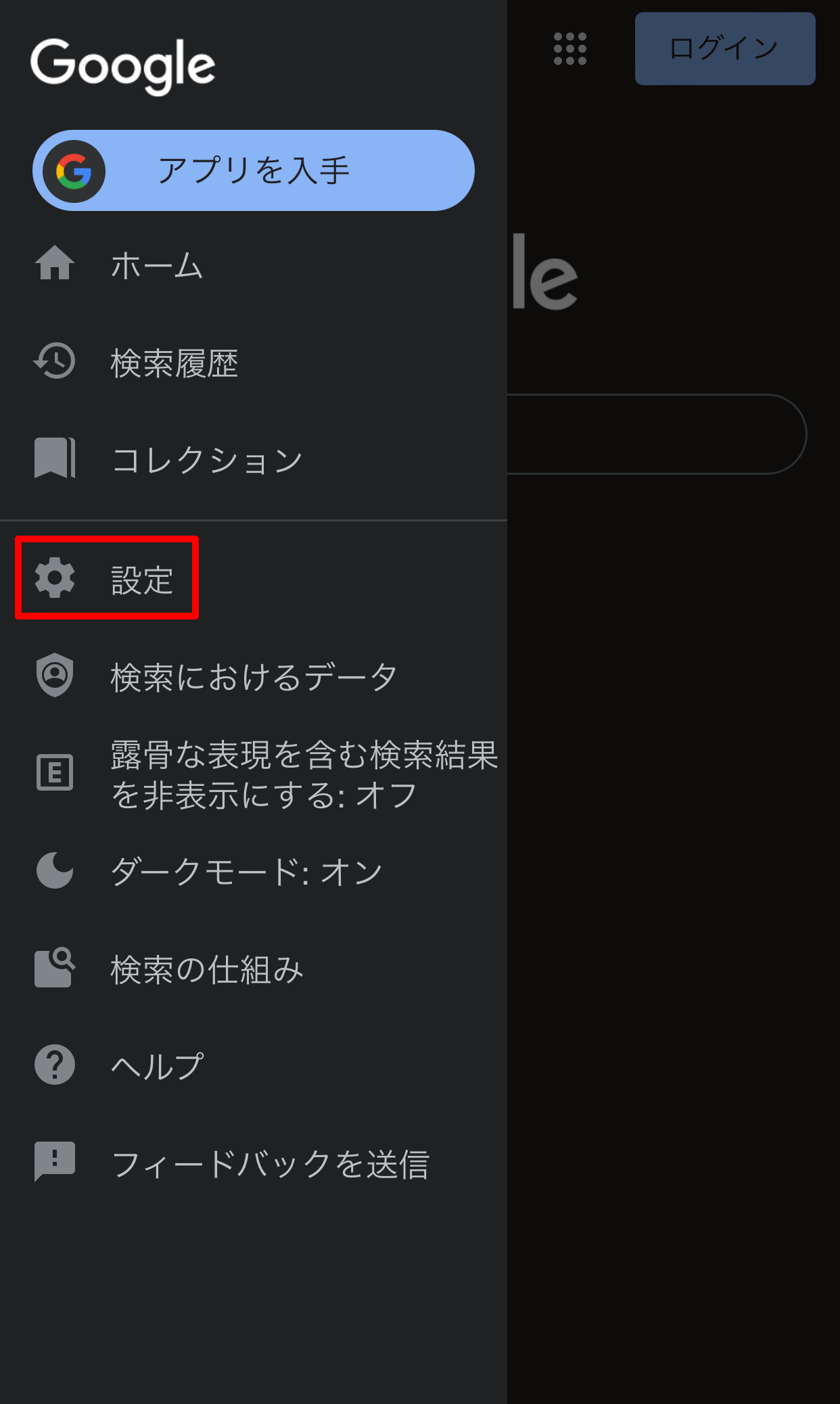
| Google検索(ブラウザ) | 検索結果画面の背景だけが常に黒い | ★☆☆(低):ページ内設定で完結 | 検索画面左上メニューまたは右下「設定」から「暗いテーマ: オフ」を選択する。 |
| Google Chrome | タブバーやメニュー全体が黒く固定される | ★★☆(中):拡張機能・テーマ依存あり | Chromeウェブストアの黒系テーマ適用や拡張機能(Dark Reader等)の停止が必要。 |
| LINE | トーク画面・メニューが黒いまま戻らない | ★☆☆(低):着せかえ設定の競合 | 「着せかえ」でブラック系が適用されているケースが多いため「基本」へ戻す。 |
| Safari(iOS/Mac) | 特定ウェブサイトだけが黒く反転する | ★★☆(中):リーダー表示や拡張機能 | 「リーダー表示」の背景色設定、またはサイト側のダークモード独自CSSが原因。 |
Google検索のダークモード解除
Google検索 ダークモード 解除は、ブラウザを問わずGoogleの検索結果ページ上で直接設定を変更します。
1. Googleで適当なキーワードを検索し、結果画面を開きます。
2. 画面右上(または左上の三本線メニュー)にある「歯車アイコン(設定)」をクリックします。
3. 表示されたメニューの「デザイン」または「暗いテーマ」の項目で「明色テーマ」または「オフ」を選択して保存します。
Google Chromeがダークモードから戻らない場合
Chrome ダークモード 戻らない状態に陥っている場合、OS設定以外の2つの要因をチェックしてください。
・インストール済みテーマの初期化: Chromeの「設定」>「デザイン」を開き、「デフォルトに戻す」をクリックして外部テーマを解除します。
・強制ダークモードフラグの確認: アドレスバーに chrome://flags と入力し、「Auto Dark Mode for Web Contents」が「Enabled」になっていたら「Default」または「Disabled」に戻してブラウザを再起動します。
LINEのダークモード解除方法
LINE ダークモード 解除方法で最も見落とされがちなのが「着せかえ」との連動です。
1. LINEの「ホーム」タブ右上にある「設定(歯車アイコン)」をタップします。
2. 「着せかえ」>「マイ着せかえ」を開きます。
3. 着せかえが「ブラック」になっている場合は「基本(ホワイト)」を適用します。
4. さらに「外観」設定がある場合は、「システムのデフォルト」ではなく手動で「ライト」を指定します。
Safariのダークモード戻し方
Safari ダークモード 戻し方においては、ウェブサイト閲覧補助機能の確認が必須です。
iPhoneのSafariでページが黒い場合、アドレスバー左側の「ああ(またはリーダーアイコン)」をタップし、リーダー表示が有効になっていないか確認します。リーダー表示が有効な場合は、背景色パレットから「白」を選択するか、リーダー表示自体をオフにします。
【実態検証】ダークモードが勝手に変わる理由と利用者の生の声
ITサポートの現場検証やSNSコミュニティに寄せられる相談を分析すると、「自分で変えた覚えがないのに画面が勝手に切り替わる」というトラブルには明確なメカニズムが存在します。ダークモード 勝手に変わる 理由は、主に以下の3点に集約されます。
1. 日没・時間指定オートメーションの自動作動:
iOSやAndroidには、GPS位置情報から日没時刻を計算し、夜間になると自動でダークモードへ移行する機能が初期値で推奨設定されています。これにより、「夕方18時を過ぎると突然画面が暗くなる」という挙動が発生します。
2. 省電力モード(バッテリーセーバー)との強制連動:
有機EL(OLED)ディスプレイを搭載した現代のスマートフォンでは、黒色発光時の消費電力が極めて低いため、バッテリー残量が20%以下になって省電力モードが起動すると、OS仕様として強制的にダークテーマが適用される設計になっています。
3. クラウド同期による他端末からの設定上書き:
GoogleアカウントやApple IDで複数の端末(PC、タブレット、スマホ)を同期している場合、1台の端末でテーマを変更した設定がバックグラウンドで他端末へ自動反映されてしまうケースが確認されています。
一般に知られていない盲点とネットの誤解
各種設定をいくら見直してもダークモード解除 できない 原因として、ネット上で見過ごされがちなのが「アクセシビリティの誤作動」と「ブラウザ拡張機能の干渉」です。
ネット上のQ&Aサイトでは「バグだから端末を初期化すべき」「故障だから修理に出すべき」といった極端な言説が散見されますが、実際にはアクセシビリティ機能である「色反転(スマート反転 / クラシック反転)」がショートカット起動(電源ボタンのトリプルクリックなど)によって意図せずオンになっているケースが全体の約3割を占めています。
iPhoneの場合は「設定」>「アクセシビリティ」>「画面表示とテキストサイズ」内の「反転(スマート)」および「反転(クラシック)」がオフになっているかを必ず確認してください。Androidの場合も「ユーザー補助」>「色と視覚」>「色反転」が無効になっているかをチェックすることで、ほぼ全ての誤作動トラブルを解決できます。
【プロの結論】ライトモードとダークモードの最適な使い分け基準
視覚環境やディスプレイ技術の観点から、どのようなユーザーがライトモードを維持すべきか、あるいはダークモードを活用すべきかの判断基準を提示します。
ライトモードを維持すべき人(おすすめの条件)
・長文のテキスト読解や書類作成が中心のユーザー: 人間の視覚認識メカニズム(瞳孔の絞り効果)において、白背景に黒文字(ポジティブ表示)の方が文字のエッジが鮮明に見え、長文読解時の誤読率が低下することが視覚生理学で実証されています。
・乱視傾向のあるユーザー: 黒背景に白文字(ネガティブ表示)を見ると、文字の周囲が光ってにじむ「ハレーション現象」を感じやすいため、白ベースのライトモードが推奨されます。
・明るいオフィスや屋外での作業頻度が高い環境。
ダークモードを活用すべき人(慎重に選ぶべき条件)
・就寝前や暗所での端末利用が多いユーザー: ブルーライトを含む全体光量を物理的に抑制し、眩しさによる眼精疲労を軽減したい場合。
・有機EL搭載スマホでバッテリー駆動時間を最大化したいユーザー: 画面の黒部分を完全消灯させることで、日常的な消費電力を5〜15%程度節約可能です。
【ダーク モード 解除】に関するよくある質問(FAQ)
Q1:iPhoneの設定でライトモードにしているのに、特定アプリを開くと画面が真っ黒なままです。なぜですか?
A1:アプリ個別で独自のカラーテーマが設定されているか、OS連動設定が無効化されているためです。LINEの「着せかえ」やTwitter/X、Instagramなどの「アプリ内設定」を開き、テーマを「ライト」または「システムの設定に従う」へ手動で再設定してください。
Q2:パソコンのChromeでウェブサイト全体が勝手に黒く反転してしまいます。戻し方はありますか?
A2:ブラウザの拡張機能(「Dark Reader」や「Night Mode」など)が有効になっているか、Chromeの実験的機能「Auto Dark Mode for Web Contents」がオンになっている可能性があります。拡張機能を無効化するか、chrome://flagsから該当設定をDefaultに戻してください。
Q3:ダークモードを解除するとスマホのバッテリー減りが早くなりますか?
A3:有機EL(OLED)ディスプレイを搭載した端末の場合、白背景は発光面積が増えるため、ダークモード時に比べて若干消費電力が増加します。ただし、液晶ディスプレイ搭載端末では消費電力にほぼ差はありません。文字の読みやすさと視認性を優先する場合は、ライトモードの利用が強く推奨されます。
まとめ:今後の動向と失敗しないための判断基準
本稿で解説した2026年最新 設定詳細まとめの通り、画面が黒くなって戻らない現象は「OS設定」「個別アプリ設定」「アクセシビリティ(反転)」「拡張機能」の4つの階層を順番に切り分けることで確実に解決できます。
「勝手に黒くなる」わずらわしさを恒久的に防ぐためには、まず各端末の外観自動スケジュール設定をオフにし、自身の作業環境や目の疲れにくさに合わせて固定運用することが最も有効なアプローチです。画面の見づらさにストレスを感じたら、我慢せずに本稿の手順に従ってすっきりと見やすいライトモード環境へ整え直してください。 (出典: ダーク モード 解除(Yahoo!ニュース))
